เริ่มต้นใช้งาน
สมัครเปิดร้าน เข้าระบบ และเชื่อม LINE ให้พร้อมใช้ภายใน 5 นาที
สมัครเปิดร้านใหม่
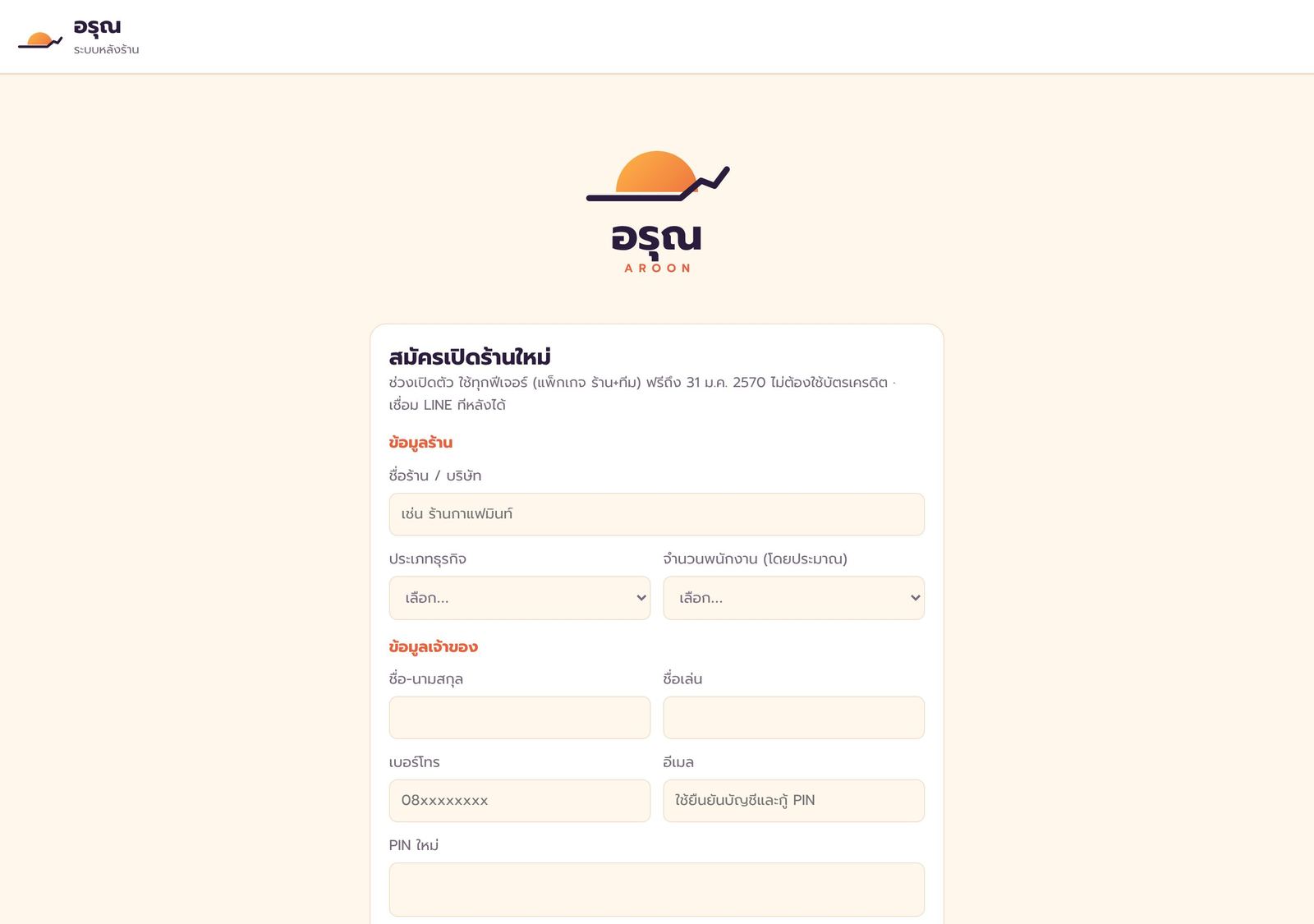
- เข้า my.aroon.app แล้วกด “สมัครเปิดร้านใหม่” ใต้ปุ่มเข้าสู่ระบบ
- กรอกข้อมูลร้าน (ชื่อร้าน/บริษัท ประเภทธุรกิจ จำนวนพนักงาน) และข้อมูลเจ้าของ (ชื่อ-นามสกุล ชื่อเล่น เบอร์โทร อีเมล)
- ตั้ง PIN 4 หลัก สำหรับเข้าระบบ (ห้ามใช้ 1234 และห้ามเลขซ้ำกันทั้ง 4 ตัว) ติ๊กยอมรับข้อตกลง แล้วกด “สมัครและส่งลิงก์ยืนยันอีเมล”
- เปิดอีเมล กดปุ่ม “ยืนยันอีเมลและเข้าใช้งาน” ระบบจะเปิดร้านและพาเข้าระบบทันที (ลิงก์ใช้ได้ 24 ชั่วโมง)
เข้าสู่ระบบ
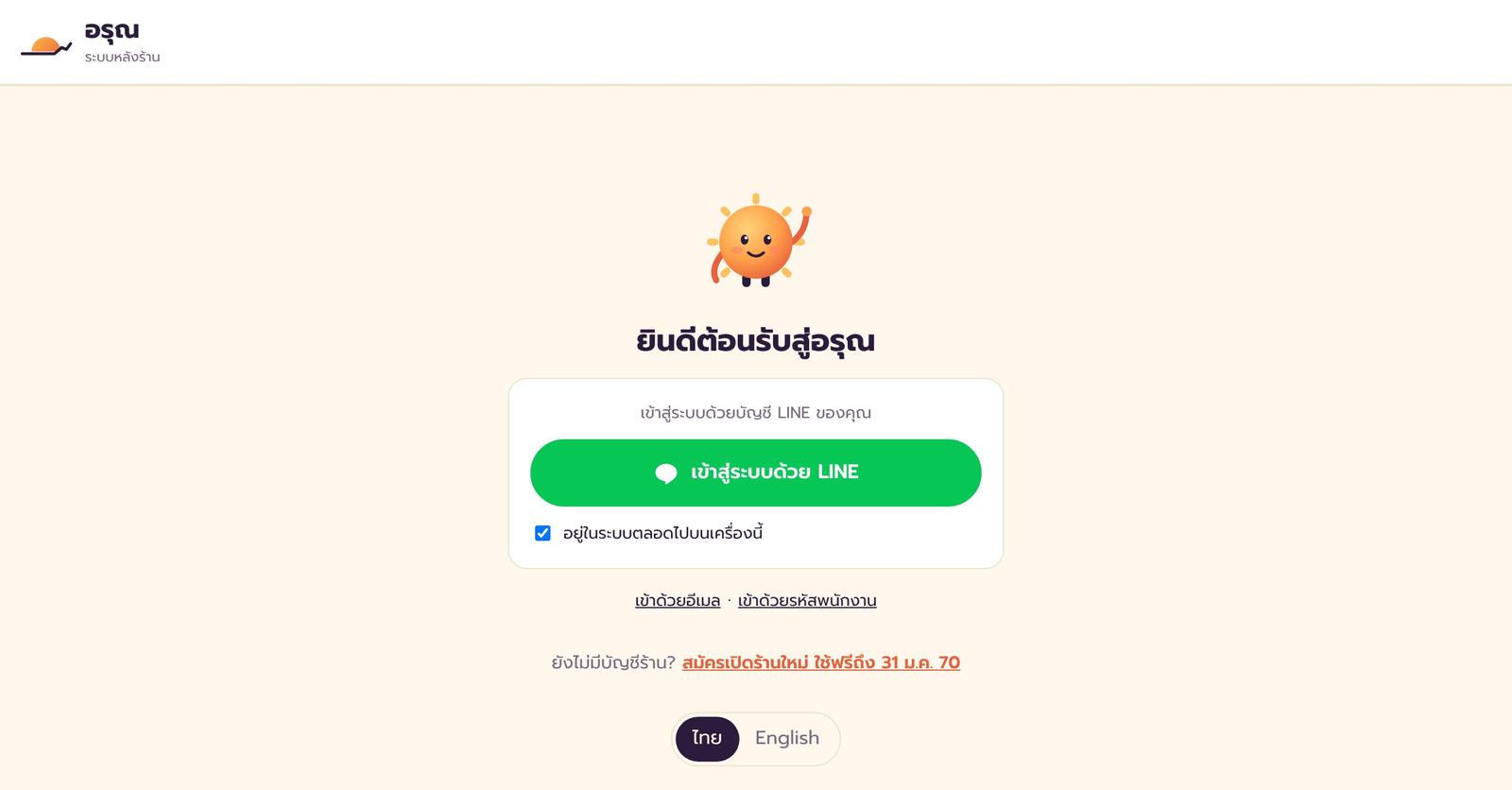
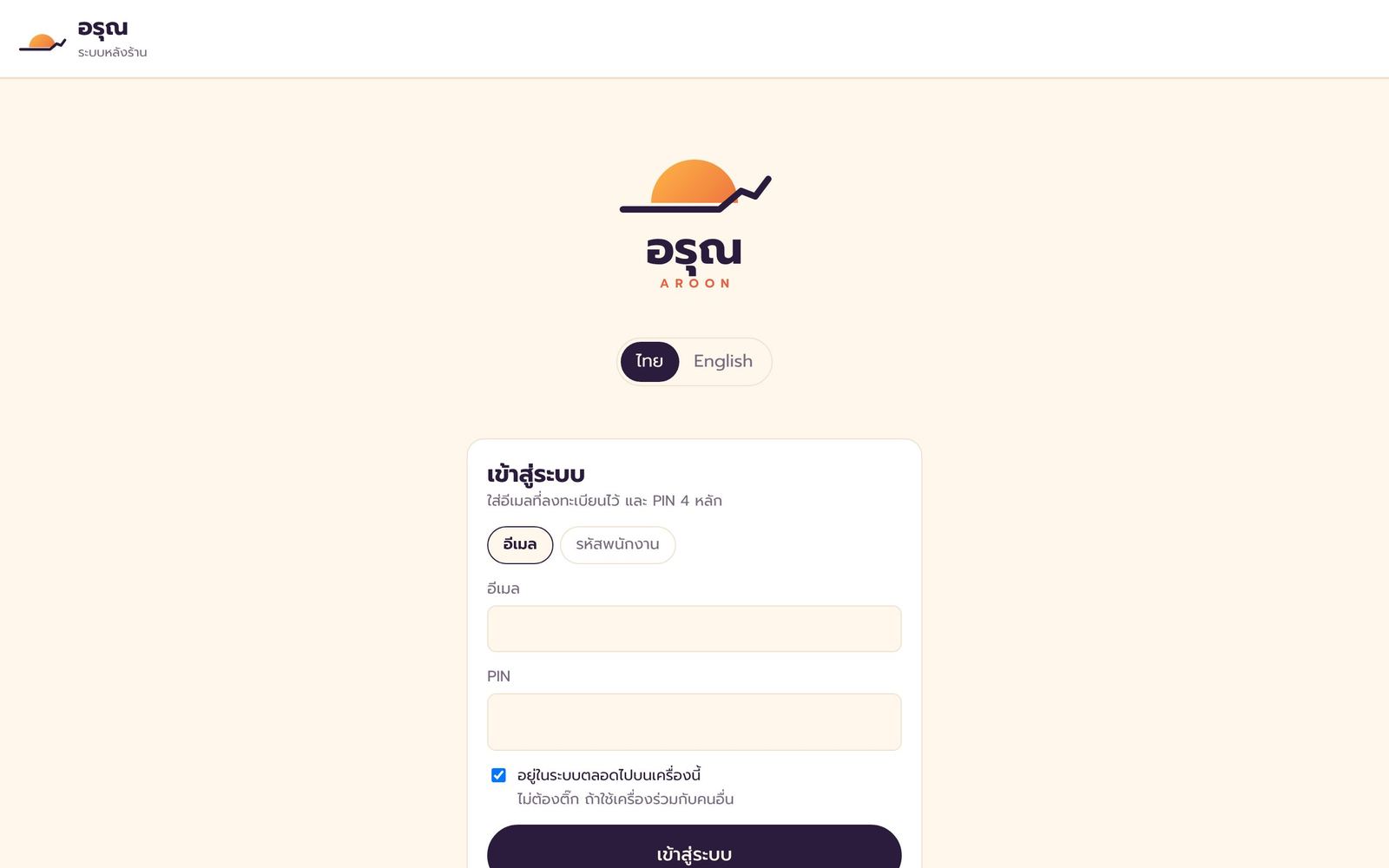
มี 3 วิธี เลือกวิธีที่สะดวก:
| วิธี | ใช้อะไร |
|---|---|
| เข้าด้วย LINE (แนะนำ) | กดปุ่มสีเขียว ใช้ได้หลังเชื่อม LINE กับบัญชีแล้ว ไม่ต้องจำ PIN |
| เข้าด้วยอีเมล | อีเมลที่ลงทะเบียน + PIN 4 หลัก (ถ้าอีเมลนี้อยู่หลายร้าน ระบบจะขอรหัสร้านเพิ่ม) |
| เข้าด้วยรหัสพนักงาน | รหัสร้าน + รหัสพนักงาน + PIN · พนักงานใหม่ใช้วิธีนี้ครั้งแรก |
ศูนย์รวมแอป
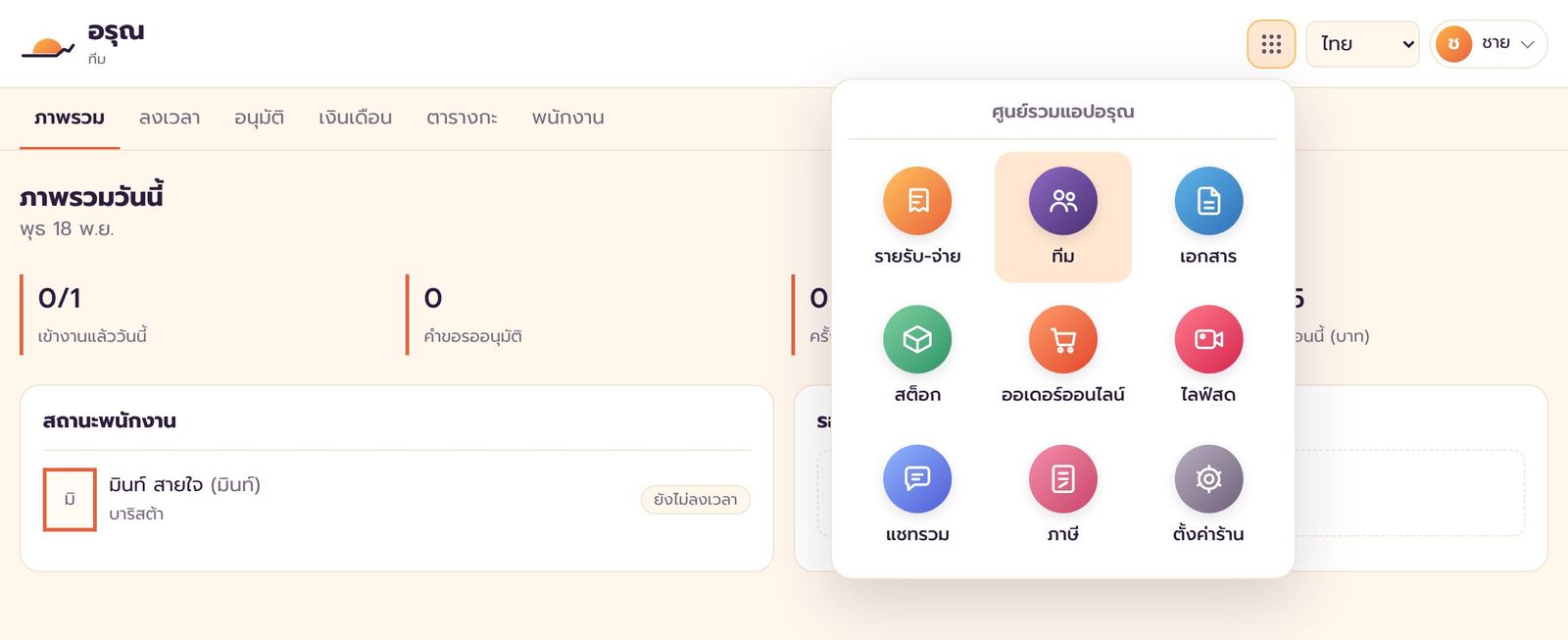
กดปุ่ม ⋮⋮⋮ มุมขวาบนเพื่อสลับแอป แต่ละแอปมีแท็บเมนูด้านบนของตัวเอง แอปที่ขึ้นป้าย “เร็วๆ นี้” ยังไม่เปิดให้ร้านของคุณใช้ · มุมขวาบนยังมีเมนูเปลี่ยนภาษา (ไทย / English) และเมนูบัญชีของคุณ (โปรไฟล์ ลายเซ็น ข้อมูลร้าน แพ็กเกจ ออกจากระบบ)
เชื่อม LINE กับบัญชี
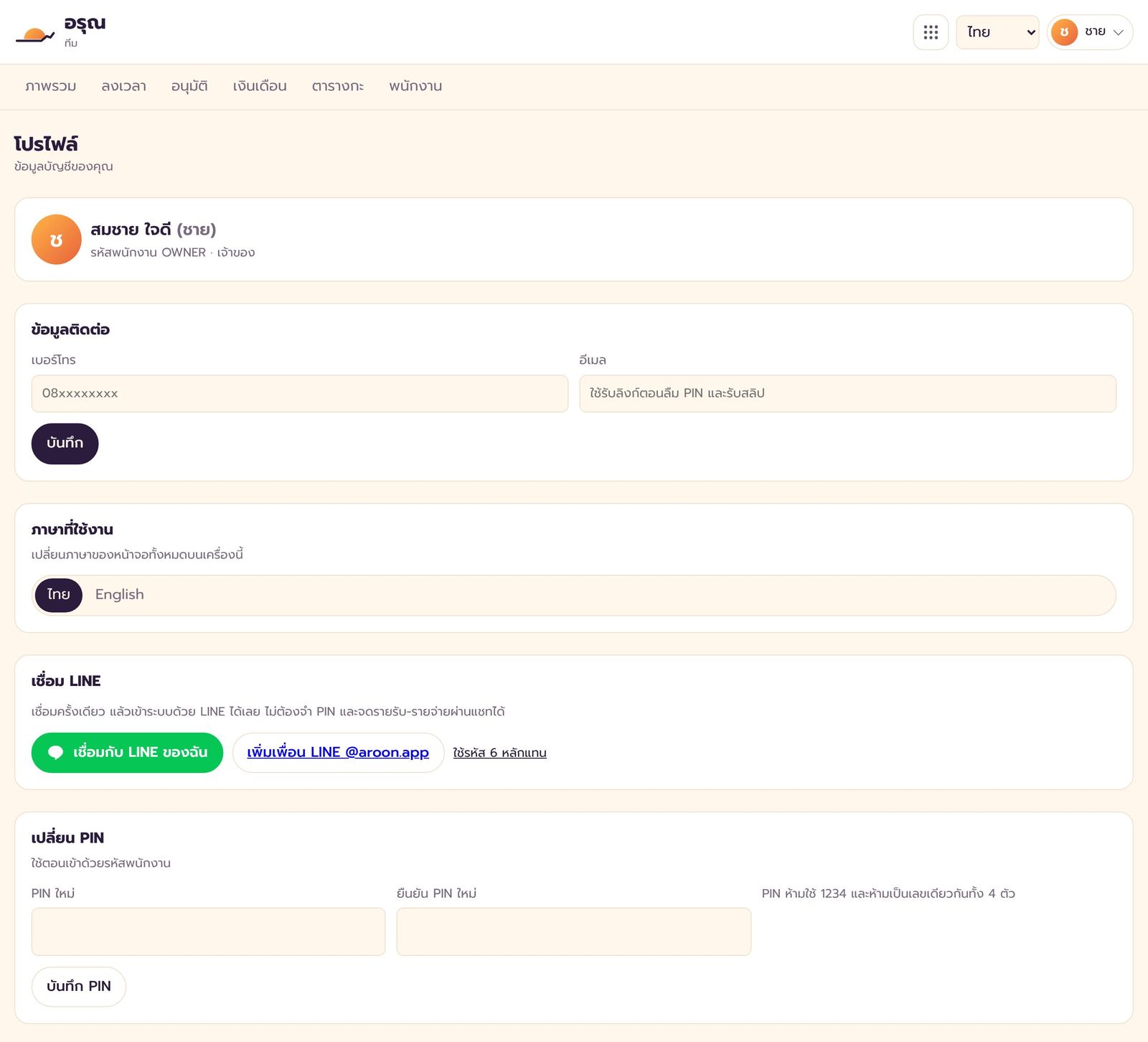
เชื่อมครั้งเดียว แล้วเข้าระบบด้วย LINE ได้ และจดรายรับ-รายจ่ายในแชท LINE ได้เลย
- กดชื่อของคุณมุมขวาบน → โปรไฟล์ เลื่อนลงไปที่กล่อง “เชื่อม LINE”
- กด “เชื่อมกับ LINE ของฉัน” แล้วล็อกอิน LINE และกดเพิ่มเพื่อน @aroon.app
- ถ้าใช้ปุ่มไม่ได้ กด “ใช้รหัส 6 หลักแทน” แล้วส่งรหัสที่ได้ในแชท LINE @aroon.app ภายใน 15 นาที
ยกเลิกเชื่อม ในแชท LINE ทันทีจดรายการผ่าน LINE
พิมพ์บรรทัดเดียวในแชท @aroon.app รายการเข้าระบบทันที
รูปแบบการพิมพ์
[รายรับ/รายจ่าย][ช่องทาง] [รายละเอียด] [จำนวนเงิน] [เงินสด/โอน]
ถ้าพิมพ์ข้อมูลไม่ครบ บอทจะถามต่อเป็นปุ่มให้กดเลือก
ใส่เพิ่มได้ถ้ารู้
| ข้อมูล | วิธีพิมพ์ |
|---|---|
| บัญชี | บริษัท หรือ ส่วนตัว |
| แบรนด์ / สาขา | พิมพ์ชื่อแบรนด์ (ตั้งชื่อแบรนด์ได้ที่ ตั้งค่าร้าน → ข้อมูลร้าน) |
| วันที่ | เมื่อวาน หรือ 5/11 (ไม่ใส่ = วันนี้) |
| รายรับบัญชีบริษัท | vat = บวก VAT 7% เพิ่มจากยอด |
| รายจ่ายบัญชีบริษัท | ใบกำกับ = ได้ใบกำกับภาษี · รวมvat / ก่อนvat = ยอดรวม VAT แล้วหรือยัง · หัก3% = หัก ณ ที่จ่าย |
คำสั่งอื่นในแชท
| พิมพ์ | ผลลัพธ์ |
|---|---|
วิธีใช้ | ดูวิธีจดและตัวอย่าง |
สรุป | ยอดรายรับ-รายจ่ายเดือนนี้ |
สรุปเช้า | สรุปยอดเมื่อวาน (เฉพาะเจ้าของ · แพ็กเกจร้านขึ้นไป) |
ลบล่าสุด | ลบรายการล่าสุดที่ตัวเองจด (มีปุ่มยืนยันก่อนลบ) |
ยกเลิก | ยกเลิกรายการที่กำลังจดค้างอยู่ |
ยกเลิกเชื่อม | เลิกเชื่อม LINE นี้กับบัญชีในระบบ |
+ - ขาย จ่าย รายรับ รายจ่าย สรุป จึงไม่รบกวนการคุยปกติรายรับ-จ่าย
ดูภาพรวมเงินเข้า-ออก แยกบัญชีบริษัท/ส่วนตัว และคุมงบรายเดือน
ภาพรวม
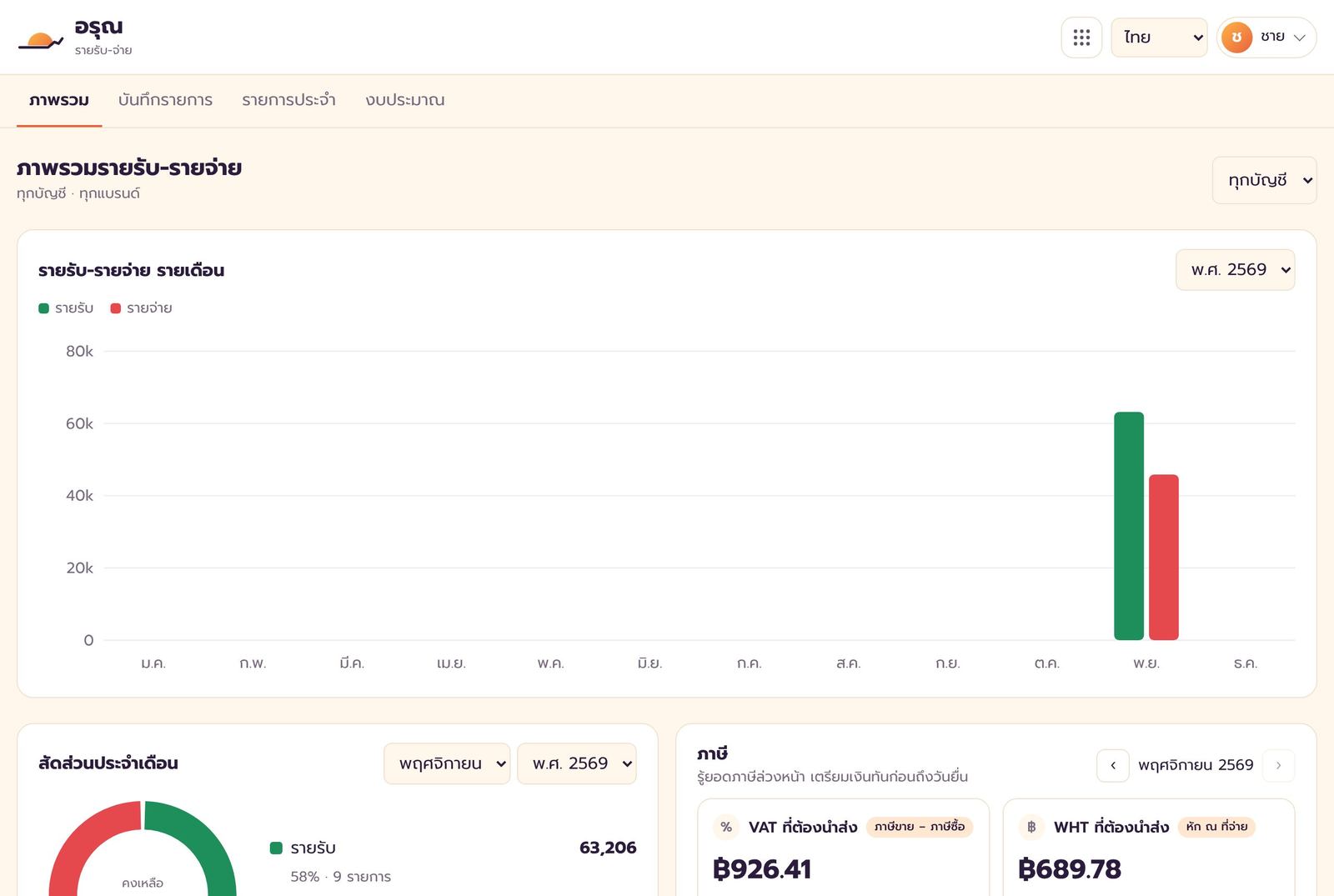
กราฟรายรับ-รายจ่ายรายเดือน สัดส่วนประจำเดือน และกล่องภาษีที่ต้องนำส่ง (VAT / หัก ณ ที่จ่าย) ประมาณการจากรายการที่จด กรองตามบัญชีหรือแบรนด์ได้ที่มุมขวาบน
บันทึกรายการ
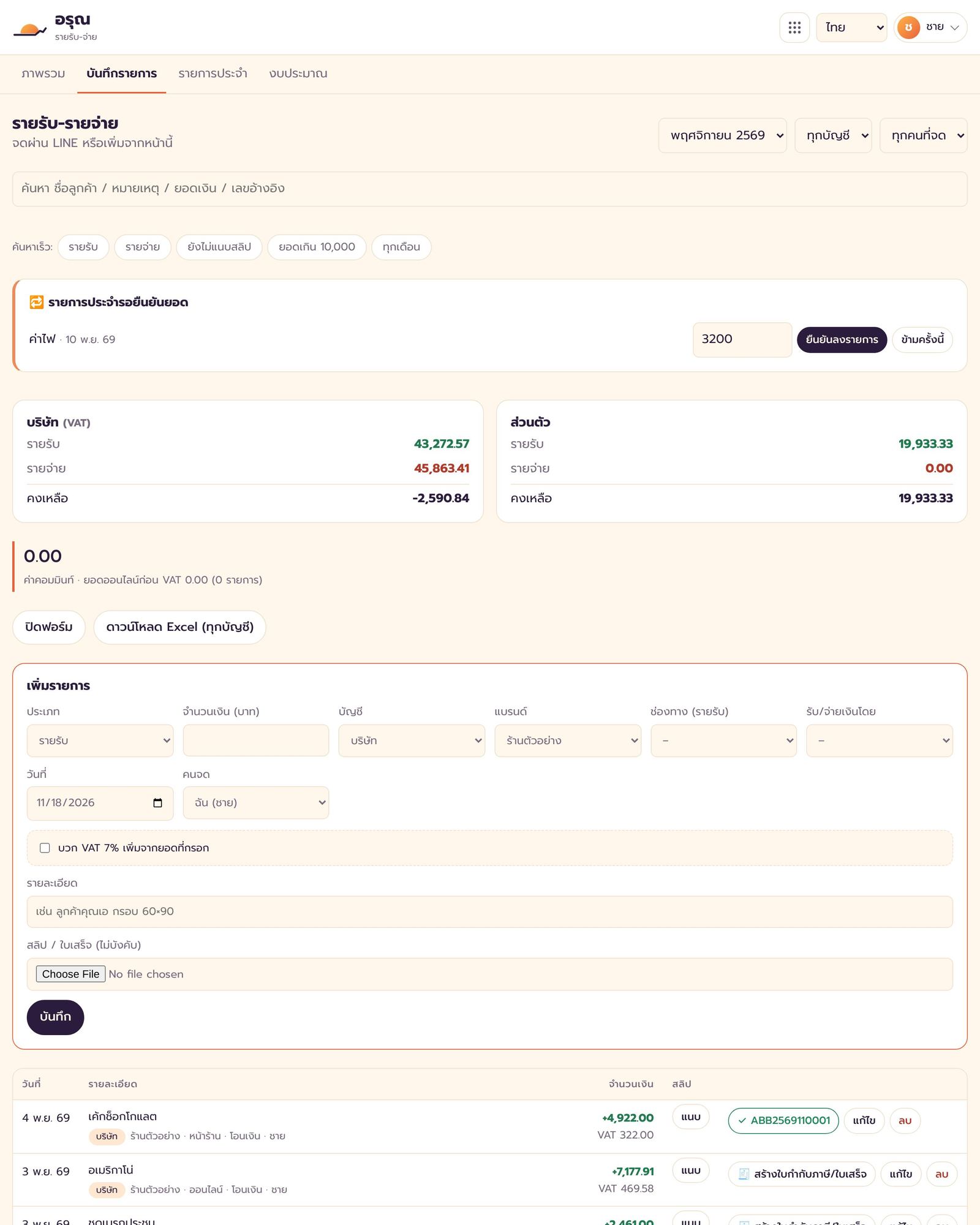
- รายการที่จดจาก LINE จะขึ้นที่นี่อัตโนมัติ เลือกเดือน บัญชี หรือคนที่จดได้ด้านบน และค้นหาด้วยชื่อลูกค้า หมายเหตุ ยอดเงิน หรือเลขอ้างอิง
- กด “+ เพิ่มรายการ” เพื่อจดจากหน้าเว็บ: เลือกประเภท จำนวนเงิน บัญชี แบรนด์ ช่องทาง วันที่ รายละเอียด และแนบสลิป/ใบเสร็จได้
- แต่ละรายการกด แนบ (สลิป) แก้ไข หรือ ลบ ได้ · รายรับบัญชีบริษัทกด “สร้างใบกำกับภาษี/ใบเสร็จ” ต่อในแอปเอกสารได้ทันที
- กด “ดาวน์โหลด Excel” เพื่อส่งให้นักบัญชี
รายการประจำ
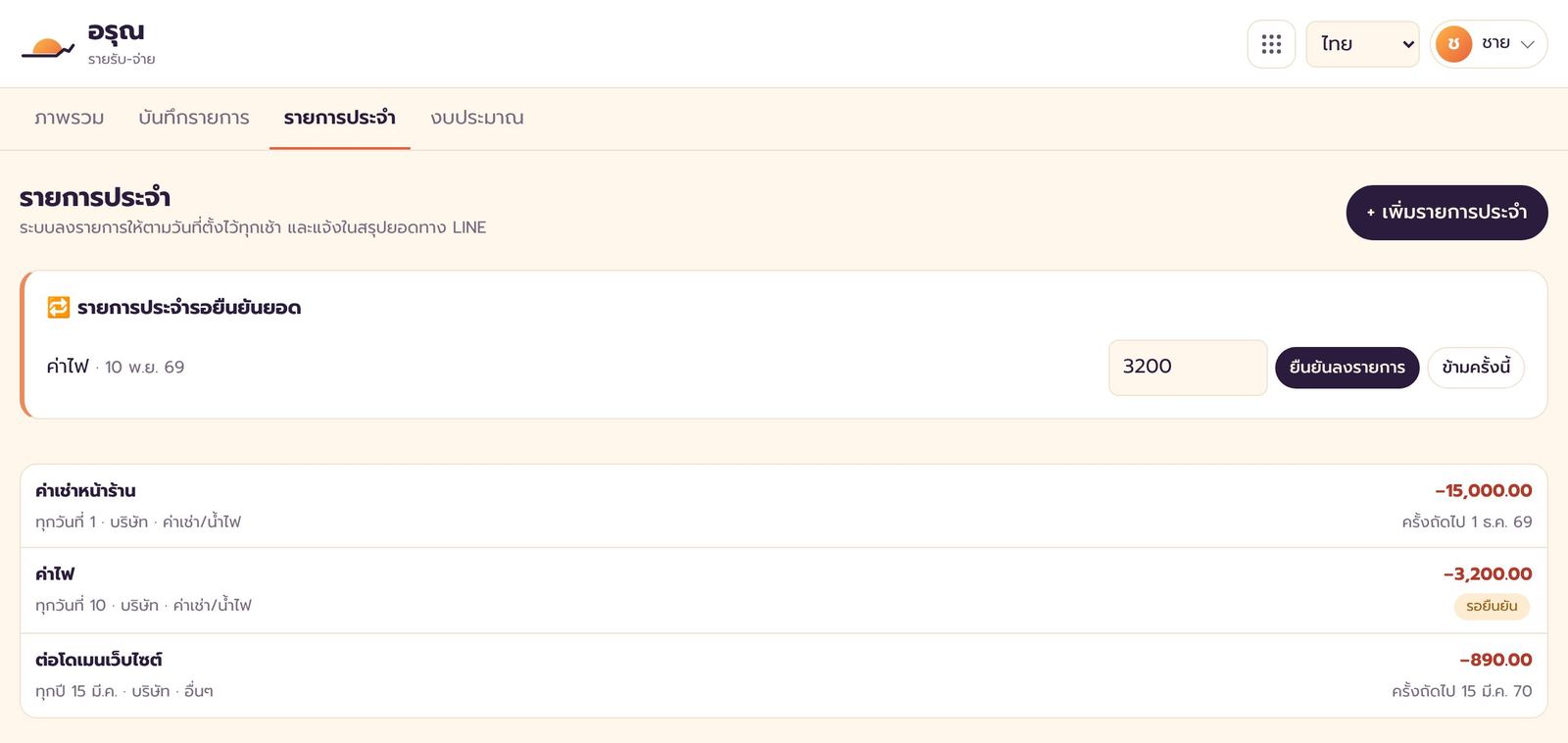
ตั้งค่าใช้จ่ายที่จ่ายซ้ำ เช่น ค่าเช่า ค่าไฟ ค่าอินเทอร์เน็ต กด “+ เพิ่มรายการประจำ” ระบุยอด วันที่ และความถี่ (ทุกเดือน/ทุกปี) ระบบจะลงรายการให้ตามวันที่ตั้ง และแจ้งในสรุปยอดทาง LINE · รายการที่ยอดไม่แน่นอน (เช่น ค่าไฟ) จะขึ้นกล่อง “รอยืนยันยอด” ให้กรอกยอดจริงแล้วกดยืนยัน หรือกดข้ามครั้งนี้
งบประมาณ
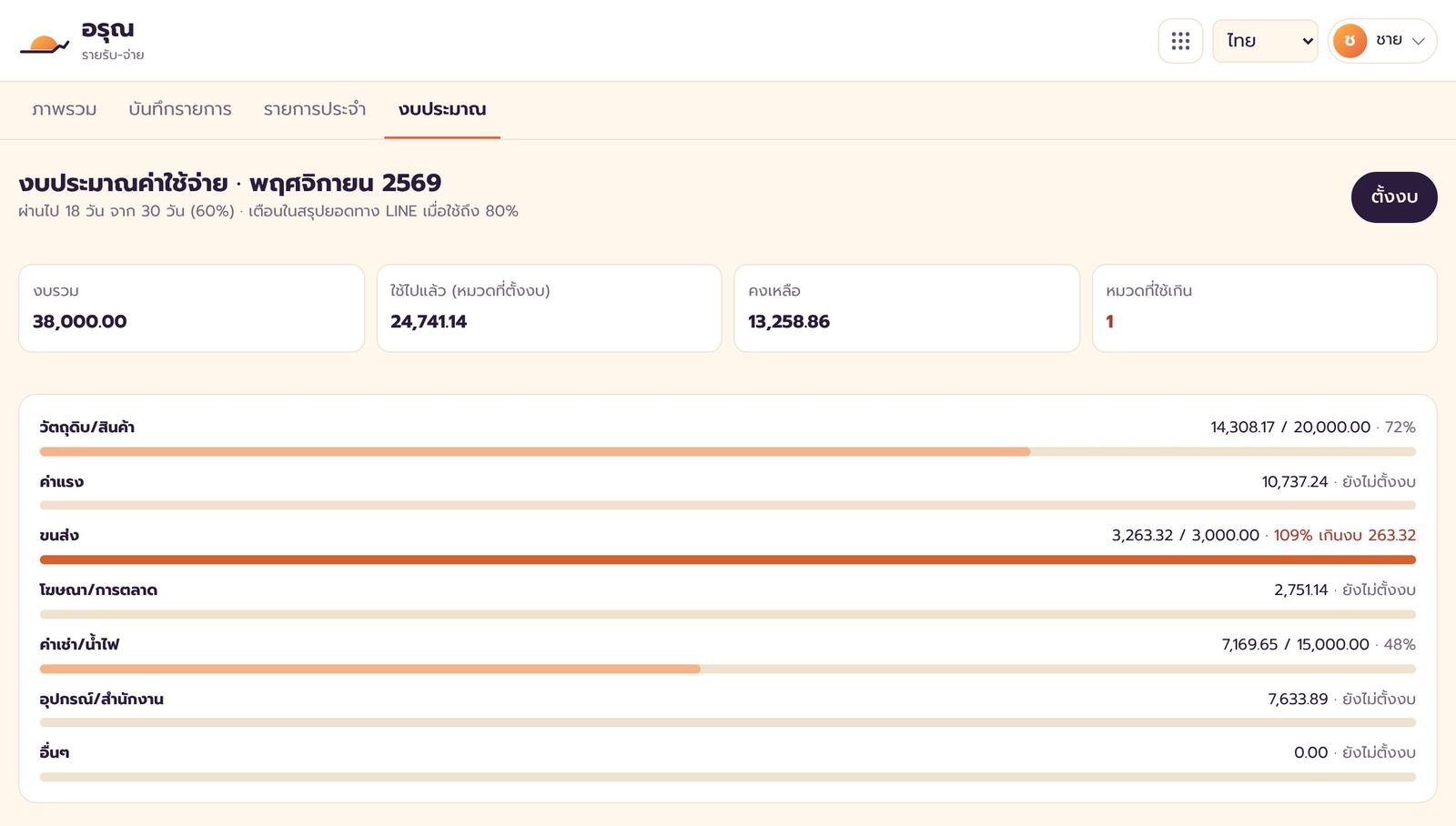
กด “ตั้งงบ” กำหนดงบแต่ละหมวดต่อเดือน ระบบแสดงใช้ไปแล้วกี่ % และเตือนในสรุปยอดทาง LINE เมื่อหมวดไหนใช้ถึง 80%
ทีม
ลงเวลา ลางาน เบิกเงินล่วงหน้า และสรุปเงินเดือน (แพ็กเกจร้าน+ทีม)
เพิ่มพนักงาน
- ไปที่แท็บ พนักงาน กรอกรหัสพนักงาน ชื่อ ชื่อเล่น ตำแหน่ง ประเภทค่าจ้าง (รายเดือน/รายวัน) และอัตราค่าจ้าง แล้วกด “เพิ่มพนักงาน”
- ส่ง รหัสร้าน (ดูได้ที่ ตั้งค่าร้าน → ข้อมูลร้าน) และ รหัสพนักงาน ให้พนักงาน · PIN เริ่มต้นคือ 1234
- พนักงานเข้า my.aroon.app ด้วยรหัสร้าน + รหัสพนักงาน + PIN ครั้งแรกระบบจะให้กรอกเบอร์โทร อีเมล และตั้ง PIN ใหม่ แล้วเชื่อม LINE ของตัวเองในหน้าโปรไฟล์
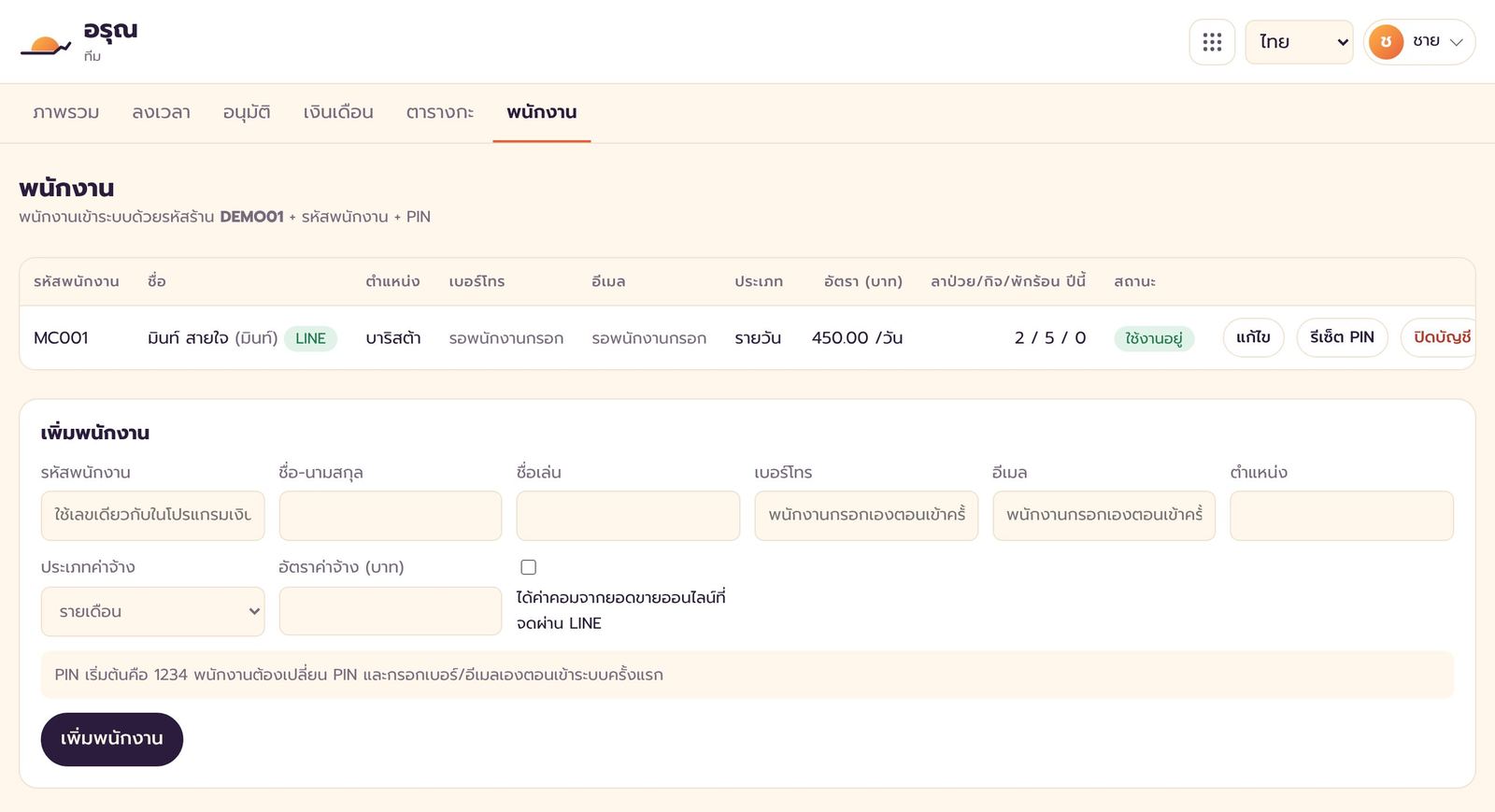
ในตารางพนักงานกด แก้ไข รีเซ็ต PIN หรือ ปิดบัญชี (เมื่อพนักงานลาออก) ได้
สำหรับเจ้าของ / ผู้จัดการ
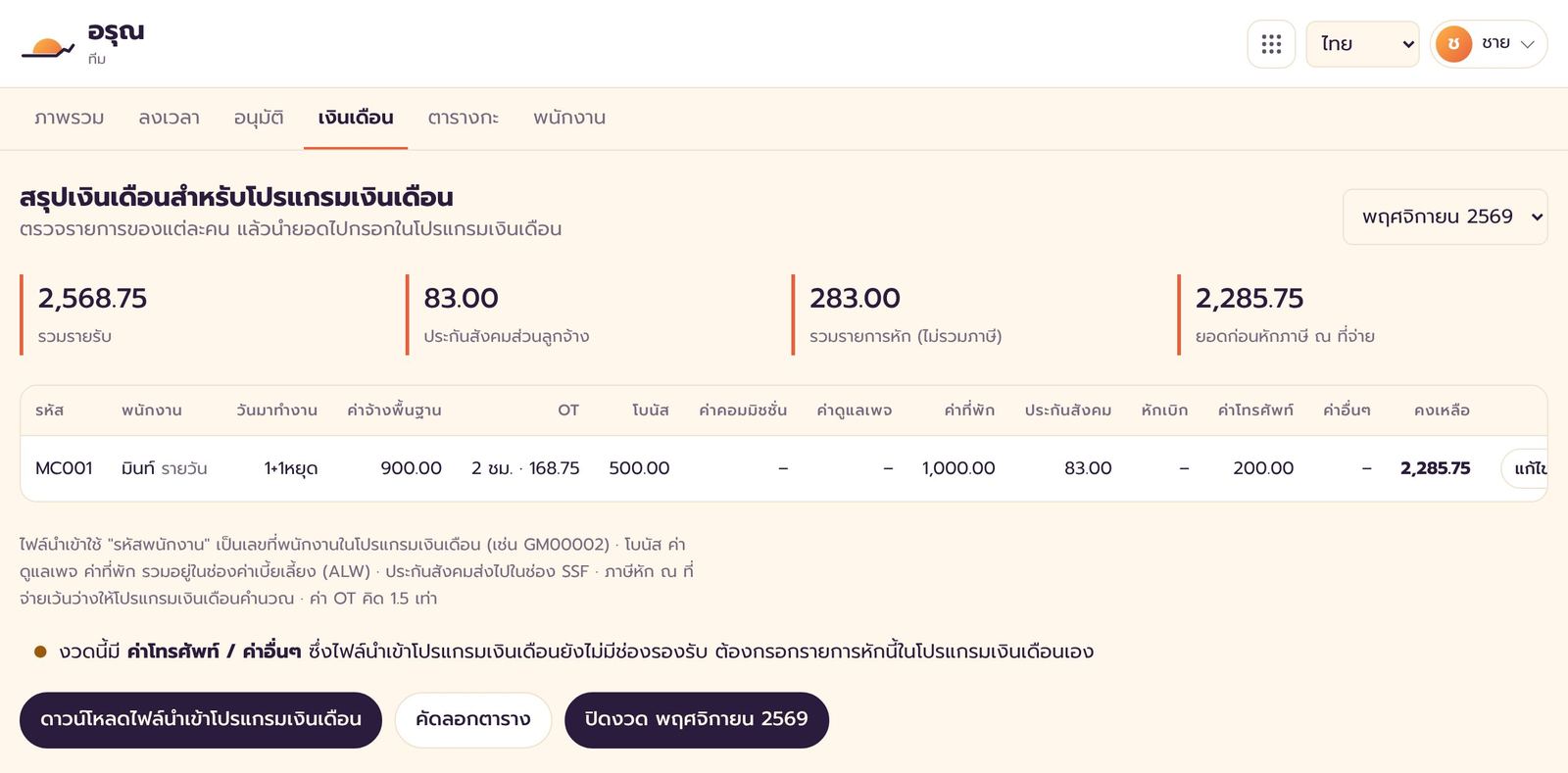
- ภาพรวม — ใครเข้างานแล้ววันนี้ คำขอรออนุมัติ ครั้งที่มาสาย และค่าจ้างสะสมเดือนนี้
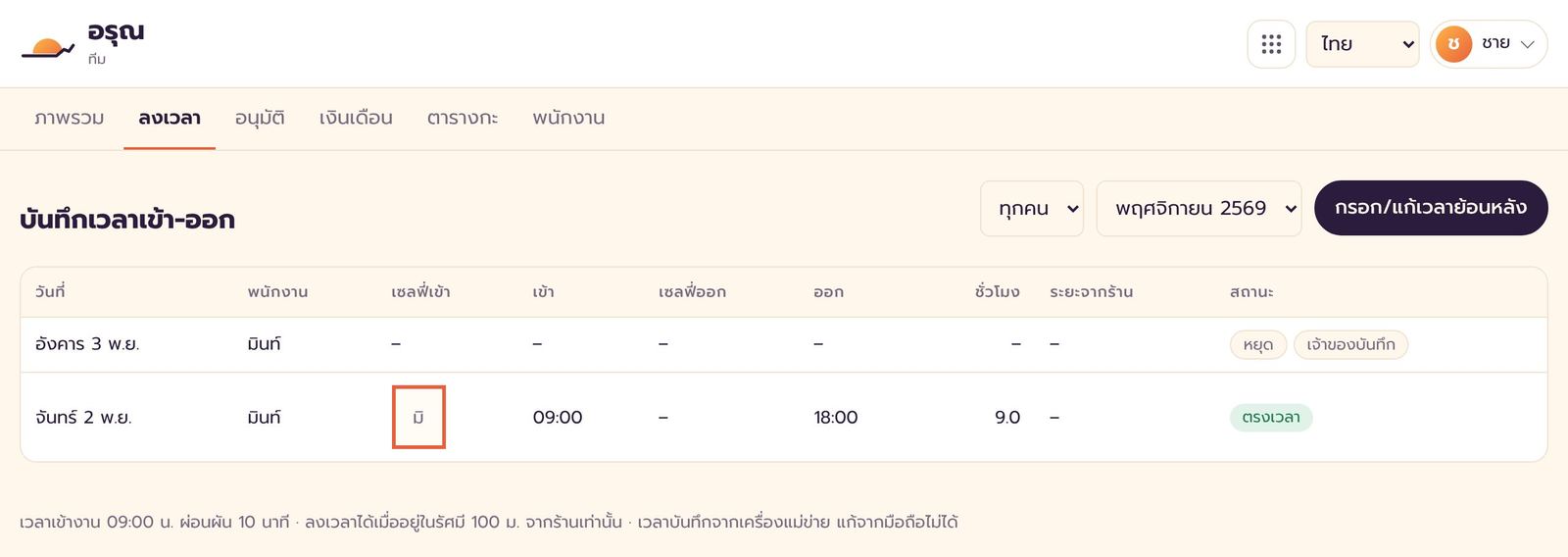
- ลงเวลา — บันทึกเวลาเข้า-ออกของทุกคน พร้อมเซลฟี่และระยะจากร้าน กด “กรอก/แก้เวลาย้อนหลัง” เมื่อพนักงานลืมลงเวลา
- อนุมัติ — อนุมัติหรือปฏิเสธใบลาและคำขอเบิกเงินล่วงหน้า
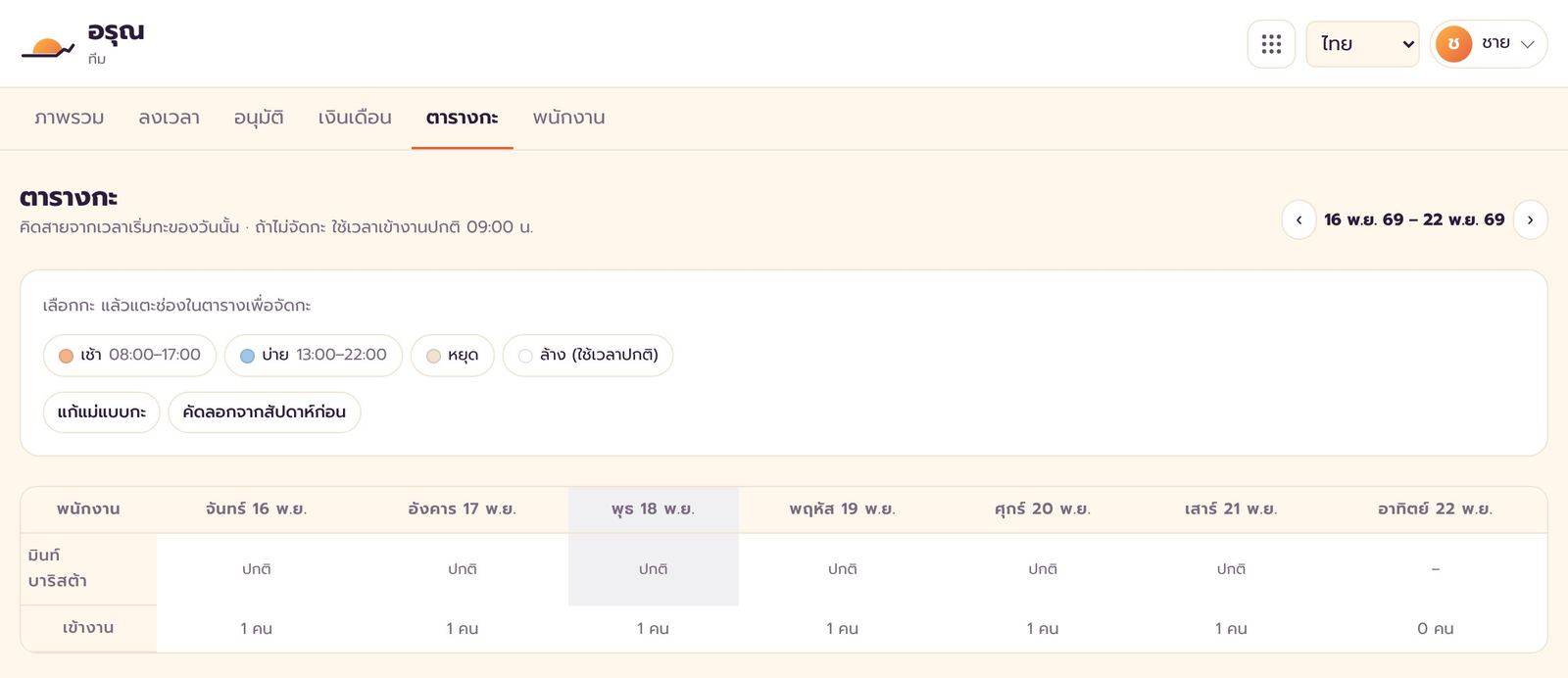
- ตารางกะ — เลือกกะ (เช่น เช้า/บ่าย/หยุด) แล้วแตะช่องในตารางเพื่อจัด หรือคัดลอกจากสัปดาห์ก่อน · ถ้าไม่จัดกะ ระบบใช้เวลาเข้างานปกติจากหน้าตั้งค่า
- เงินเดือน — สรุปค่าจ้าง OT โบนัส ค่าคอมมิชชั่น ประกันสังคม และรายการหักของแต่ละคน ดาวน์โหลดไฟล์นำเข้าโปรแกรมเงินเดือน แล้วกด “ปิดงวด” เมื่อจ่ายเสร็จ
สำหรับพนักงาน
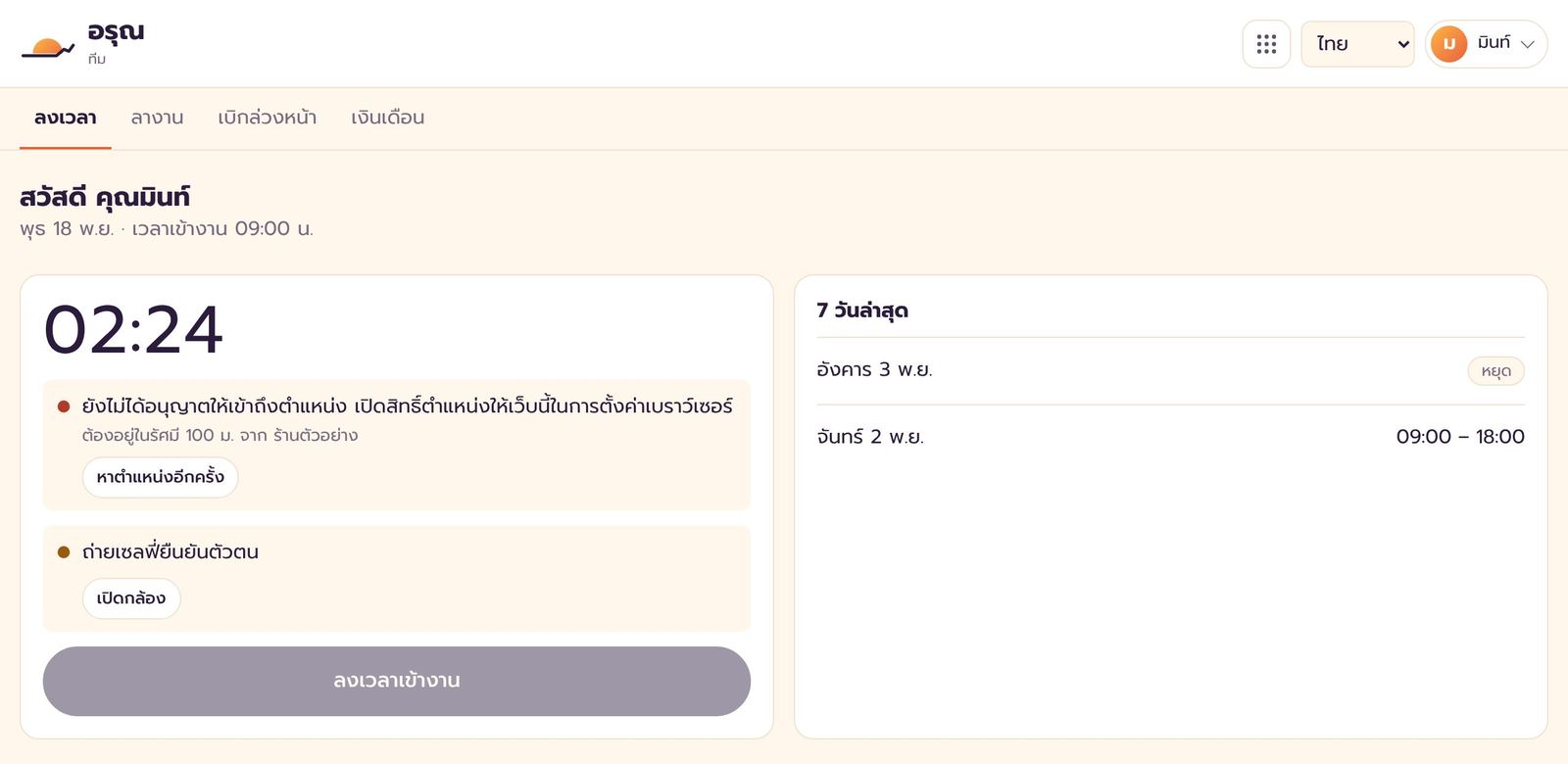
- ลงเวลา — เปิดแอปทีม อนุญาตให้เบราว์เซอร์เข้าถึงตำแหน่ง ถ่ายเซลฟี่ยืนยันตัวตน แล้วกด “ลงเวลาเข้างาน” (ต้องอยู่ในรัศมีที่ร้านตั้งไว้) · เลิกงานกดลงเวลาออก
- ลางาน — เลือกประเภท (ลาป่วย/ลากิจ/ลาพักร้อน) วันที่ และเหตุผล แล้วกด “ส่งใบลา” ดูวันลาคงเหลือได้ด้านบน
- เบิกล่วงหน้า — กรอกจำนวนเงินและเหตุผล ระบบแสดงยอดที่เบิกได้ (ตามที่ร้านตั้ง เช่น ไม่เกิน 50% ของค่าจ้างที่ทำได้แล้ว) ยอดที่อนุมัติจะหักจากเงินเดือนงวดนี้อัตโนมัติ
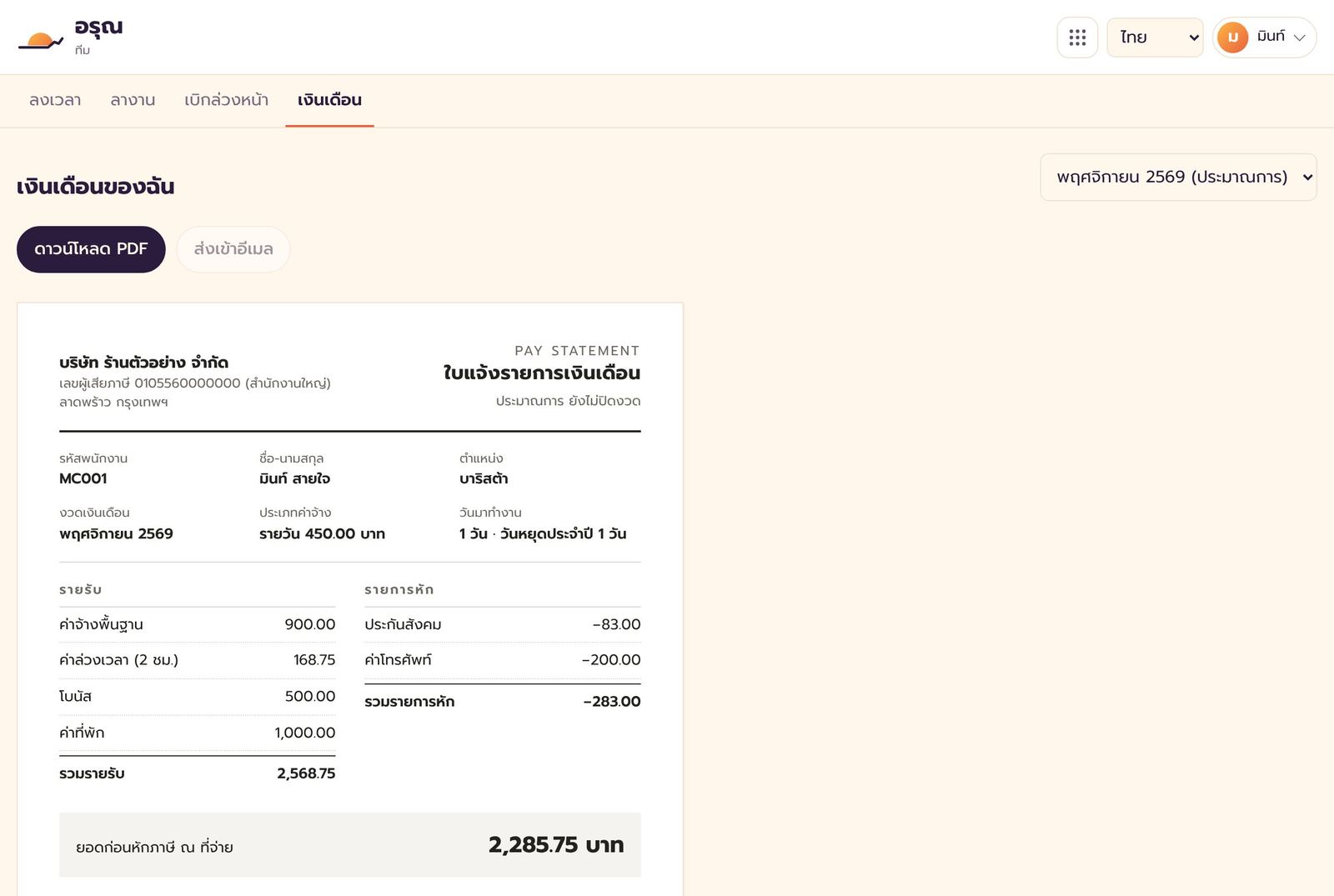
- เงินเดือน — ดูสลิปเงินเดือนของตัวเอง ดาวน์โหลด PDF หรือส่งเข้าอีเมล
เอกสาร
ออกเอกสารขาย-ซื้อครบชุด แปลงต่อกันได้ในคลิกเดียว พร้อมบัญชีพื้นฐาน
ก่อนเริ่ม: ตั้งค่าเอกสาร
- ตั้งค่าร้าน → ข้อมูลร้าน: ใส่ชื่อบริษัท เลขผู้เสียภาษี 13 หลัก สาขา ที่อยู่ และอัปโหลดโลโก้
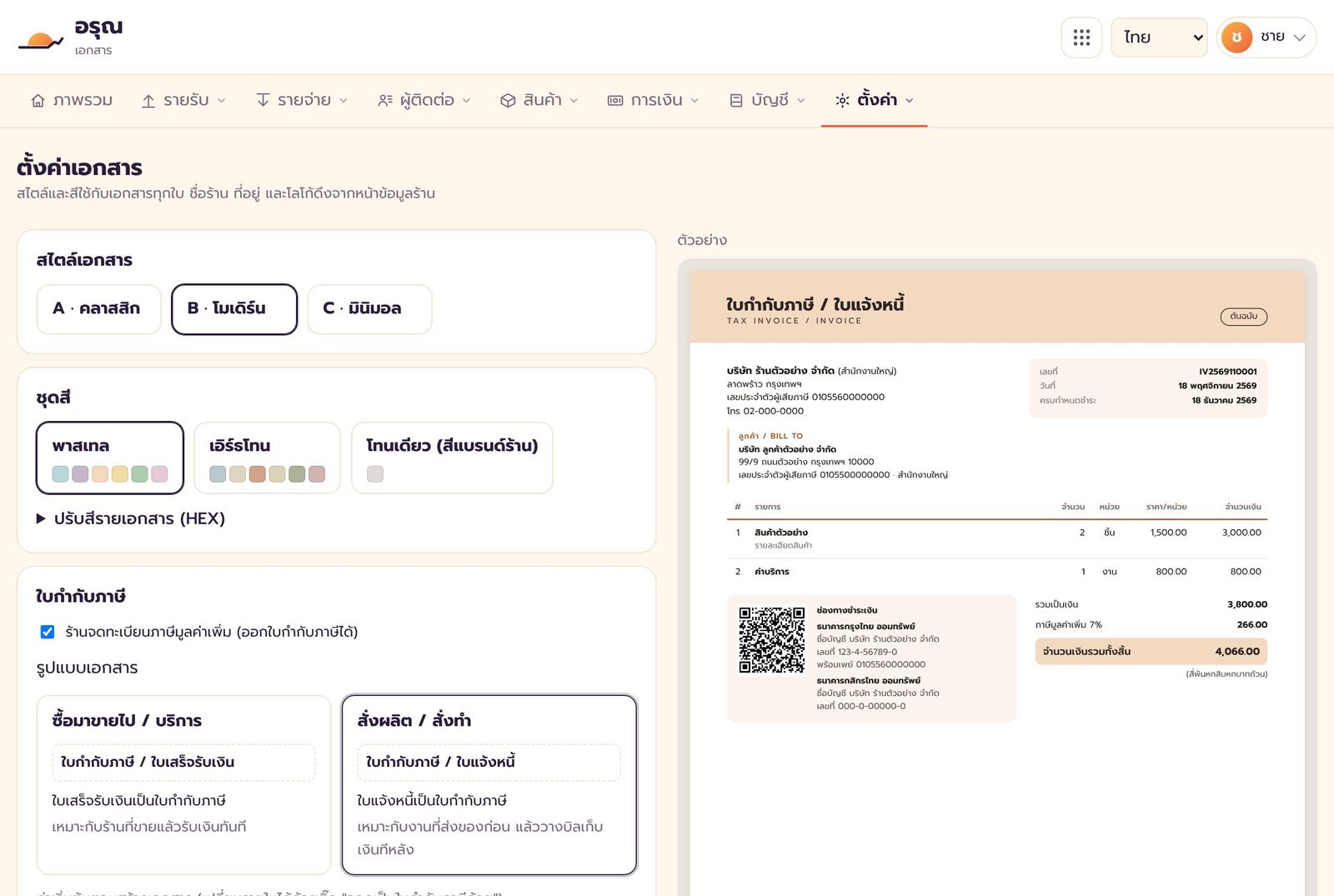
- เอกสาร → ตั้งค่า: เลือกสไตล์เอกสาร ชุดสี เลขที่เอกสาร หมายเหตุท้ายเอกสาร วันครบกำหนด และลายเซ็น/ตราประทับ
- ถ้าร้านจดทะเบียน VAT ให้ติ๊ก “ร้านจดทะเบียนภาษีมูลค่าเพิ่ม” แล้วเลือกรูปแบบใบกำกับภาษีที่เหมาะกับร้าน
- เอกสาร → การเงิน → เงินสด/ธนาคาร/e-Wallet: เพิ่มบัญชีรับเงิน เลือกได้ว่าจะแสดงบนใบแจ้งหนี้และมี QR พร้อมเพย์หรือไม่
ออกเอกสารขาย
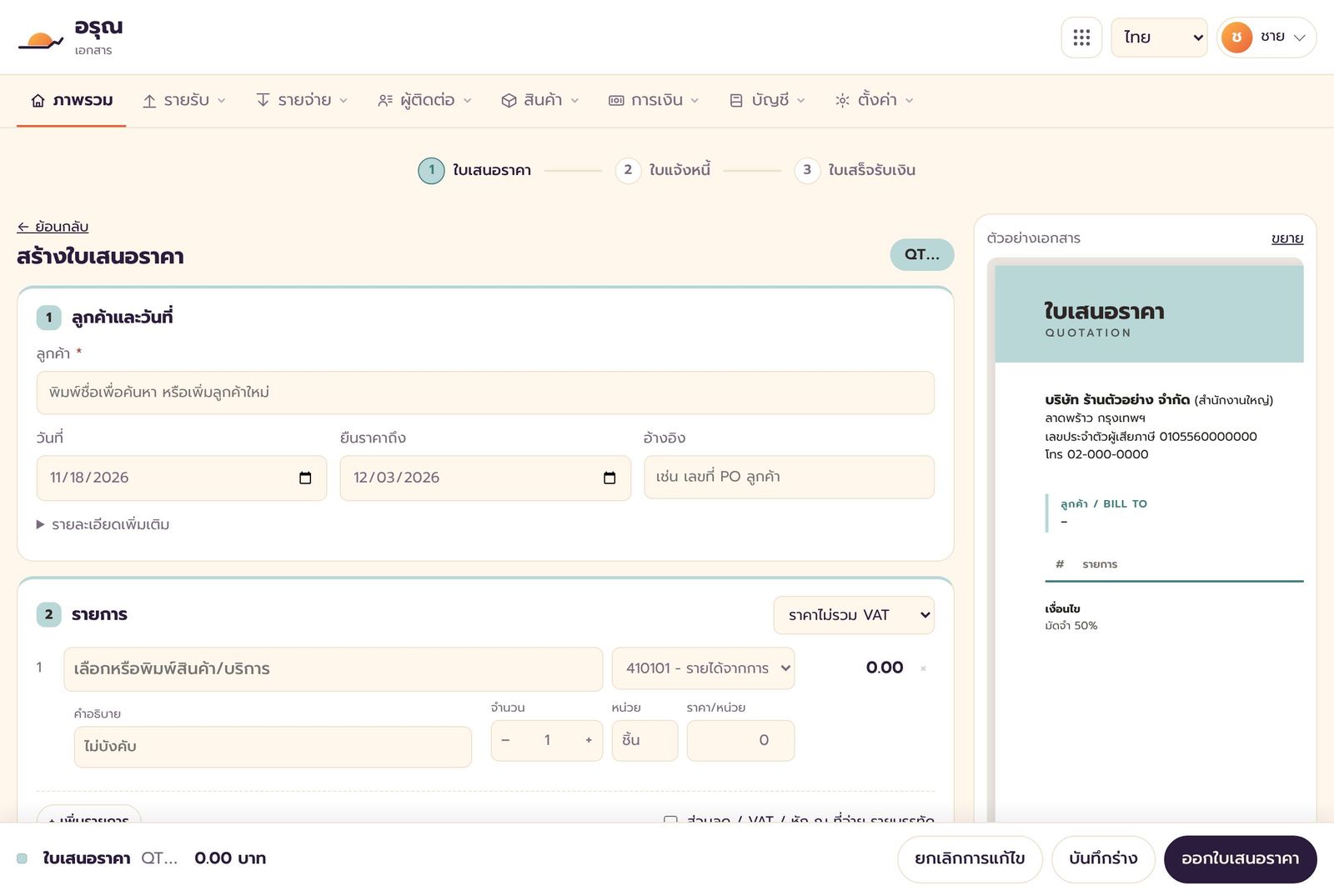
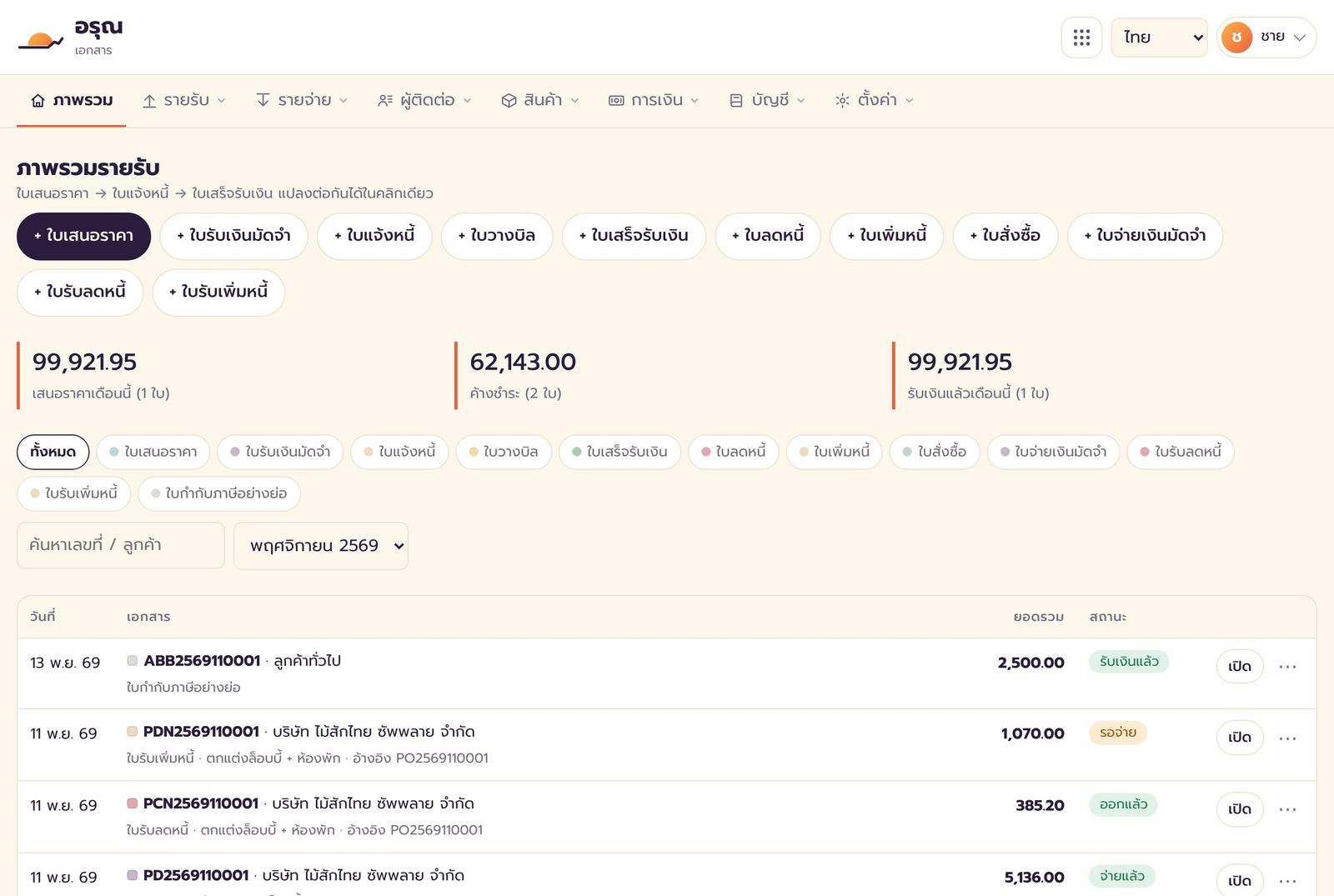
- หน้า ภาพรวม กด “+ ใบเสนอราคา” (หรือเลือกเอกสารอื่นจากเมนู รายรับ)
- เลือกลูกค้า (พิมพ์ค้นหา หรือเพิ่มลูกค้าใหม่ได้ทันที) วันที่ และวันยืนราคา
- เพิ่มรายการสินค้า/บริการ จำนวน ราคา เลือกราคารวม/ไม่รวม VAT ส่วนลด และหัก ณ ที่จ่ายได้ ดูตัวอย่างเอกสารด้านขวาแบบสด
- กด “ออกใบเสนอราคา” (หรือบันทึกร่างไว้ก่อน)
- เมื่อลูกค้าตกลง เปิดเอกสารแล้วแปลงต่อเป็น ใบแจ้งหนี้ → ใบเสร็จรับเงิน ได้เลย ไม่ต้องพิมพ์ใหม่
เอกสารที่ออกได้
| เมนู | เอกสาร |
|---|---|
| รายรับ | ใบเสนอราคา · ใบรับเงินมัดจำ · ใบแจ้งหนี้ (ใบส่งของ) · ใบวางบิล · ใบเสร็จรับเงิน · ใบกำกับภาษี · ใบลดหนี้ · ใบเพิ่มหนี้ · ใบกำกับภาษีอย่างย่อ |
| รายจ่าย | ใบสั่งซื้อ · ใบจ่ายเงินมัดจำ · บันทึกค่าใช้จ่าย · ใบกำกับภาษีซื้อ · ใบรับลดหนี้/เพิ่มหนี้ |
| การเงิน | บัญชีรับเงิน · เช็ครับ/จ่าย · ภาษีถูกหัก ณ ที่จ่าย · หนังสือรับรองหัก ณ ที่จ่าย (50 ทวิ) |
| บัญชี | ผังบัญชี · บัญชีรายวัน · บัญชีแยกประเภท · งบทดลอง · งบกำไรขาดทุน (ลงบัญชีให้อัตโนมัติจากเอกสาร) |
ลูกค้าและสินค้า
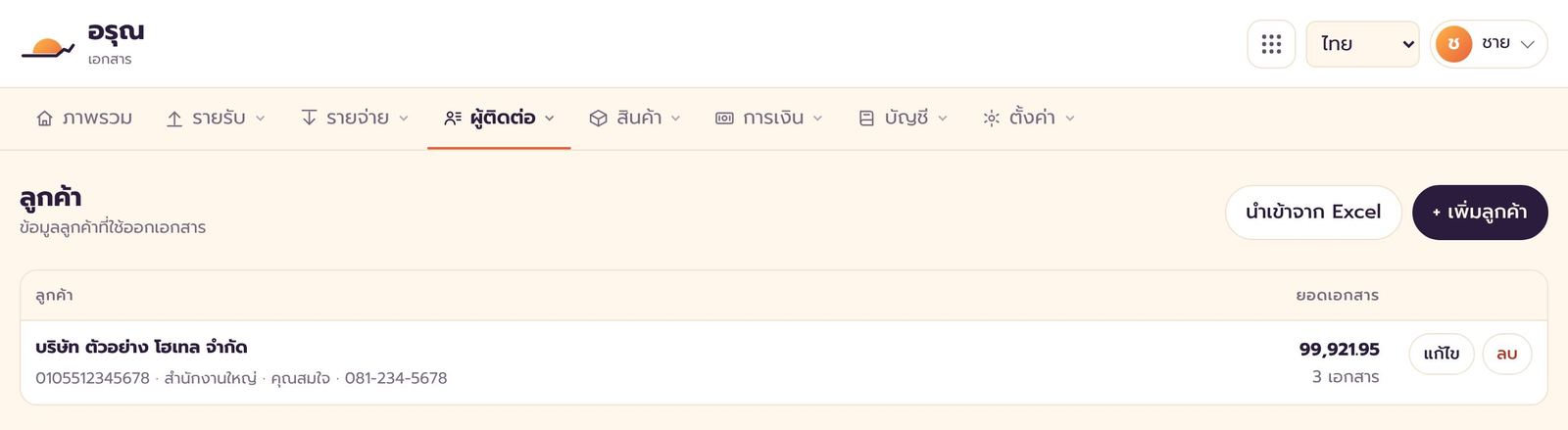
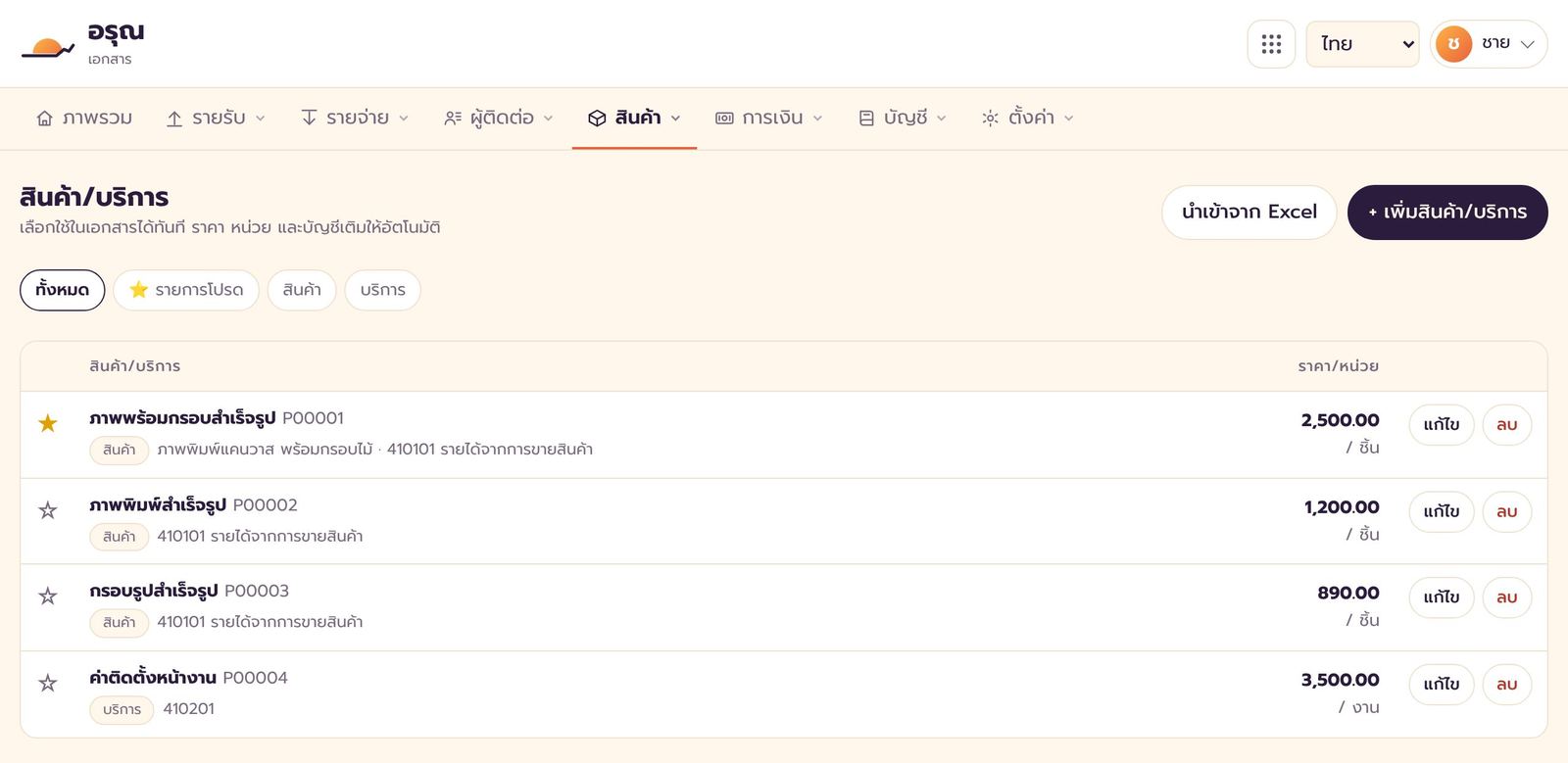
เมนู ผู้ติดต่อ เก็บข้อมูลลูกค้าและซัพพลายเออร์ (ชื่อ เลขผู้เสียภาษี สาขา ผู้ติดต่อ) · เมนู สินค้า เก็บสินค้า/บริการพร้อมราคา หน่วย และบัญชีรายได้ ติดดาวรายการที่ใช้บ่อยได้ · ทั้งสองเมนูนำเข้าจาก Excel ได้
สต็อก
รู้ของเหลือ ของใกล้หมด ของใกล้หมดอายุ และต้นทุน ในที่เดียว
ภาพรวมสต็อก
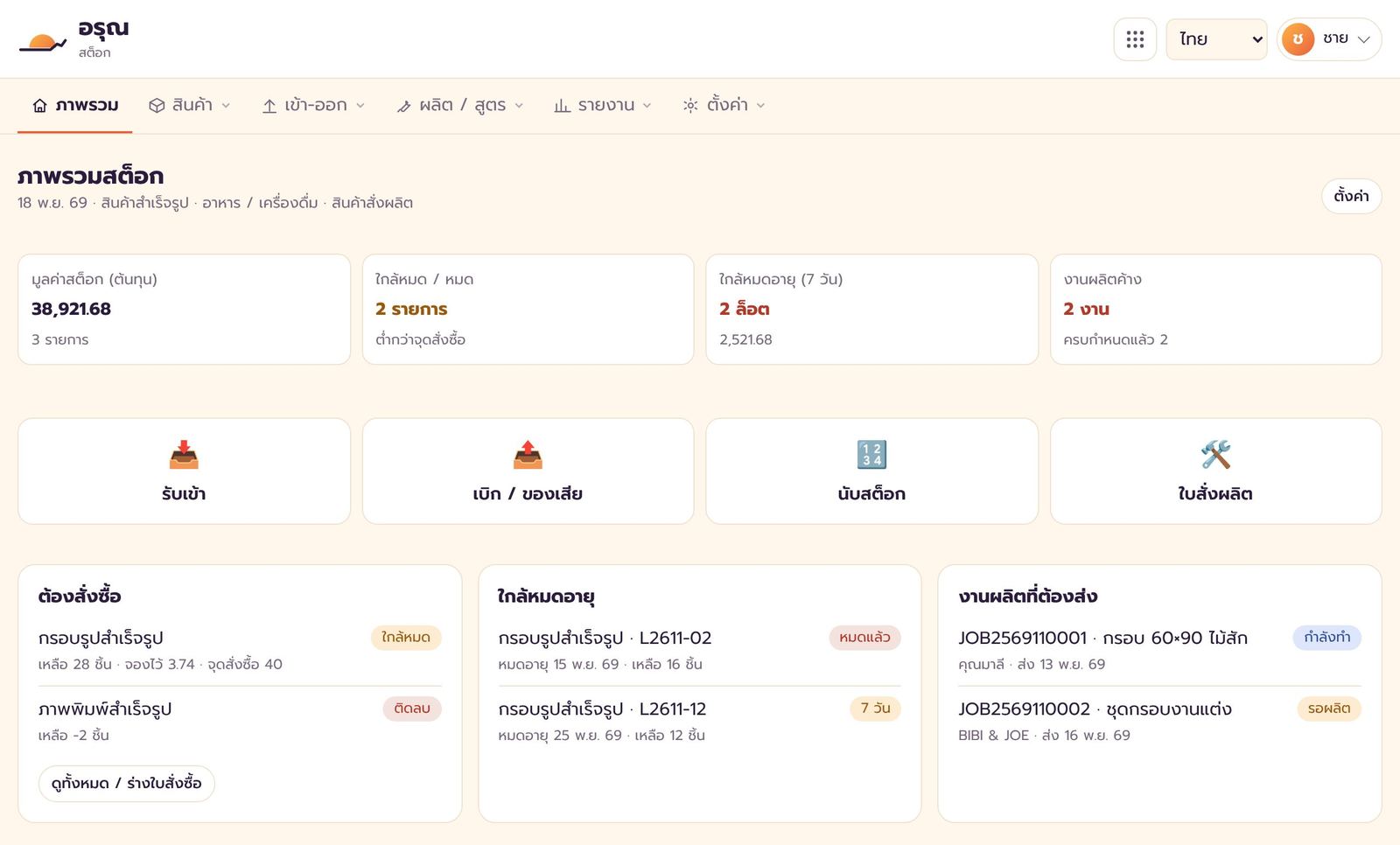
มูลค่าสต็อก (ต้นทุน) รายการใกล้หมด/หมด ล็อตใกล้หมดอายุ และงานผลิตค้าง พร้อมปุ่มลัด รับเข้า · เบิก/ของเสีย · นับสต็อก · ใบสั่งผลิต · กด ตั้งค่า มุมขวาเพื่อเลือกรูปแบบธุรกิจ (สินค้าสำเร็จรูป / อาหาร-เครื่องดื่ม / สินค้าสั่งผลิต) เมนูจะปรับตามที่เลือก
สินค้าและวัตถุดิบ
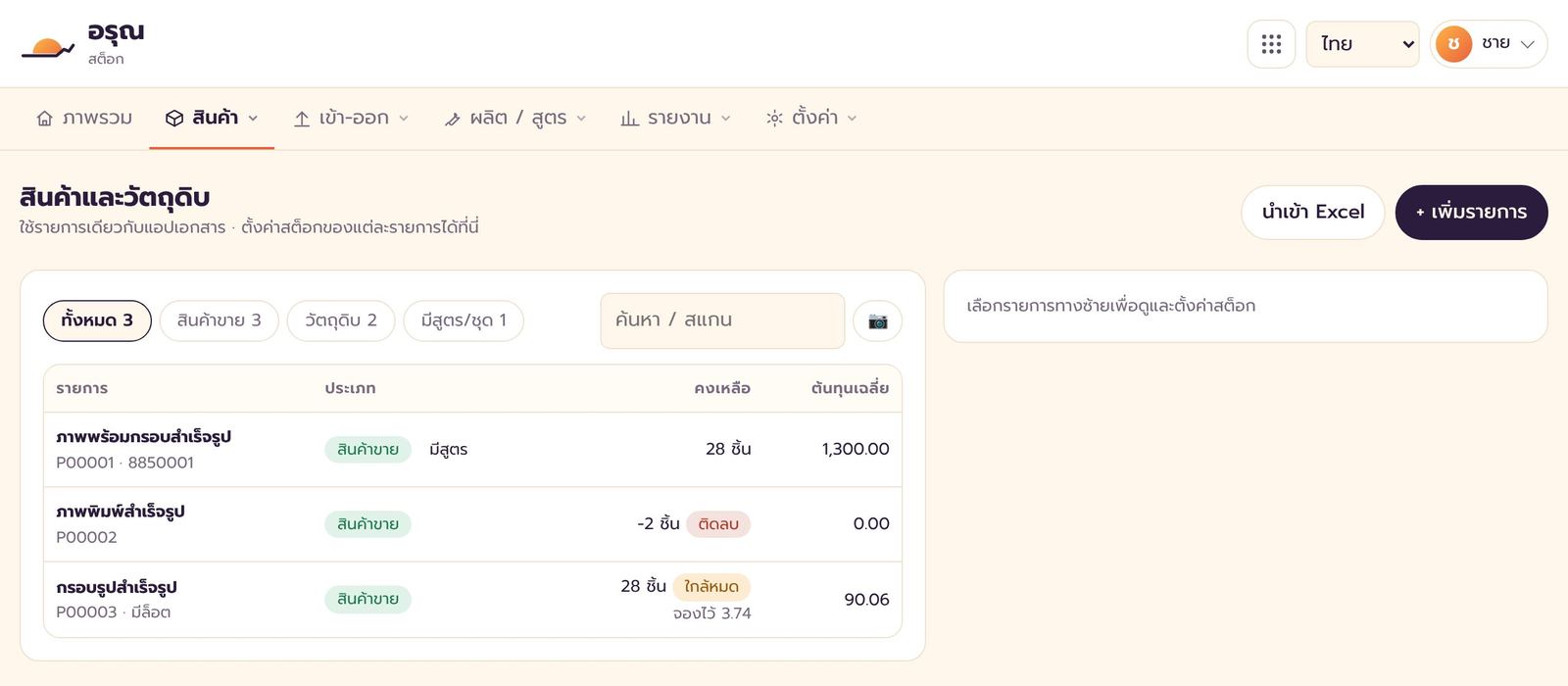
- เมนู สินค้า → สินค้า/วัตถุดิบ กด “+ เพิ่มรายการ” หรือ นำเข้า Excel (ใช้รายการเดียวกับแอปเอกสาร)
- กดรายการทางซ้ายเพื่อตั้งค่าสต็อก เช่น จุดสั่งซื้อ หน่วย ต้นทุน และการติดตามล็อต/วันหมดอายุ
- ค้นหาด้วยชื่อ หรือกดไอคอนกล้องเพื่อสแกนบาร์โค้ด
ของเข้า-ออก
| เมนู | ใช้เมื่อ |
|---|---|
| รับเข้า | รับของจากใบสั่งซื้อ หรือรับตรง |
| ใบเบิก / ใบส่งคืนเบิก | เบิกของไปใช้ และคืนของที่เบิกเกิน |
| ใบโอนย้ายสินค้า | ย้ายของระหว่างคลัง/สาขา |
| ของเสีย | ตัดของเสีย ของหมดอายุ พร้อมเหตุผล |
| นับสต็อก | นับของจริงเทียบกับยอดในระบบ อนุมัติแล้วระบบปรับยอดให้ |
| ใบปรับต้นทุน | แก้ต้นทุนสินค้าเมื่อราคาซื้อเปลี่ยน |
ยอดขายจากใบแจ้งหนี้/ใบเสร็จในแอปเอกสาร และออเดอร์ออนไลน์ จะตัดสต็อกให้อัตโนมัติ (ตัดครั้งเดียวต่อการขาย)
ต้องสั่งซื้อ
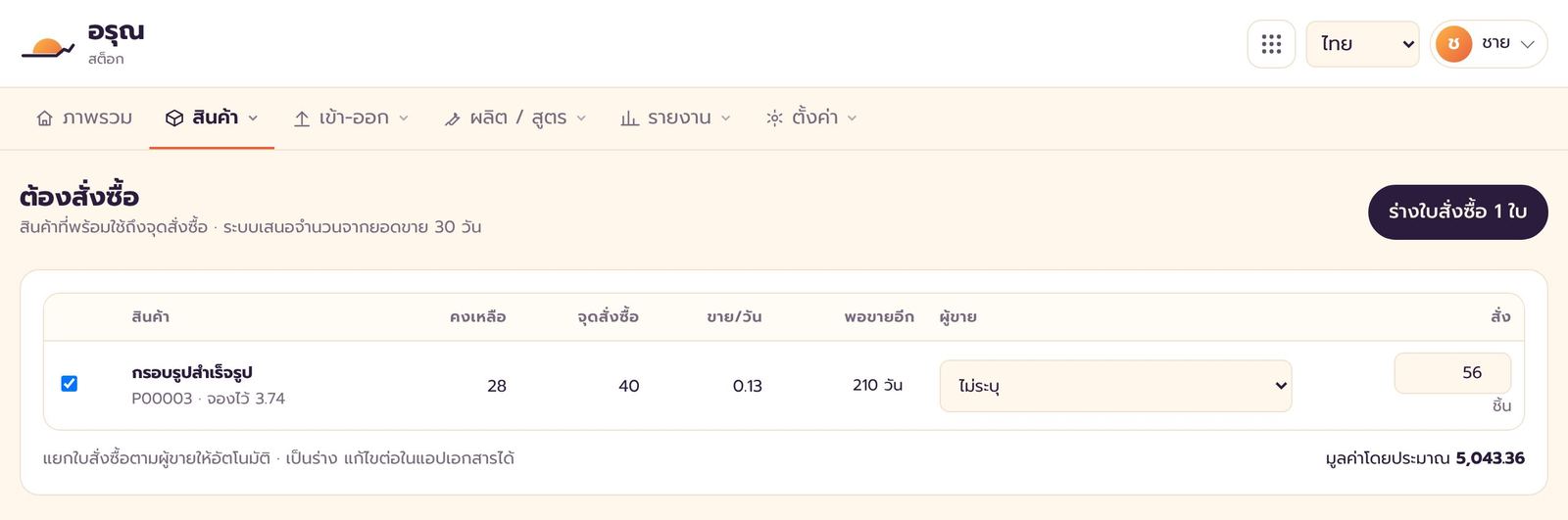
ระบบรวมสินค้าที่ถึงจุดสั่งซื้อ เสนอจำนวนจากยอดขาย 30 วัน เลือกผู้ขาย แล้วกด “ร่างใบสั่งซื้อ” ระบบแยกใบตามผู้ขายให้ (เป็นร่าง แก้ต่อในแอปเอกสารได้)
ออเดอร์ออนไลน์
ดึงออเดอร์จากร้านค้าออนไลน์มาไว้ที่เดียว และตัดสต็อกอัตโนมัติ
เชื่อมต่อร้านค้า
- แท็บ เชื่อมต่อ กดเชื่อมต่อที่แพลตฟอร์มที่ต้องการ
- ล็อกอินร้านบนแพลตฟอร์ม แล้วกดอนุญาต ระบบจะพากลับมาที่อรุณ
- เลือกแบรนด์และคลังที่จะตัดสต็อก · ระบบดึงออเดอร์ใหม่ทุก 15 นาที หรือกด “ดึงตอนนี้”
ตอนนี้เชื่อมได้ TikTok Shop · Shopee, Lazada และ LINE SHOPPING กำลังรอแพลตฟอร์มอนุมัติ
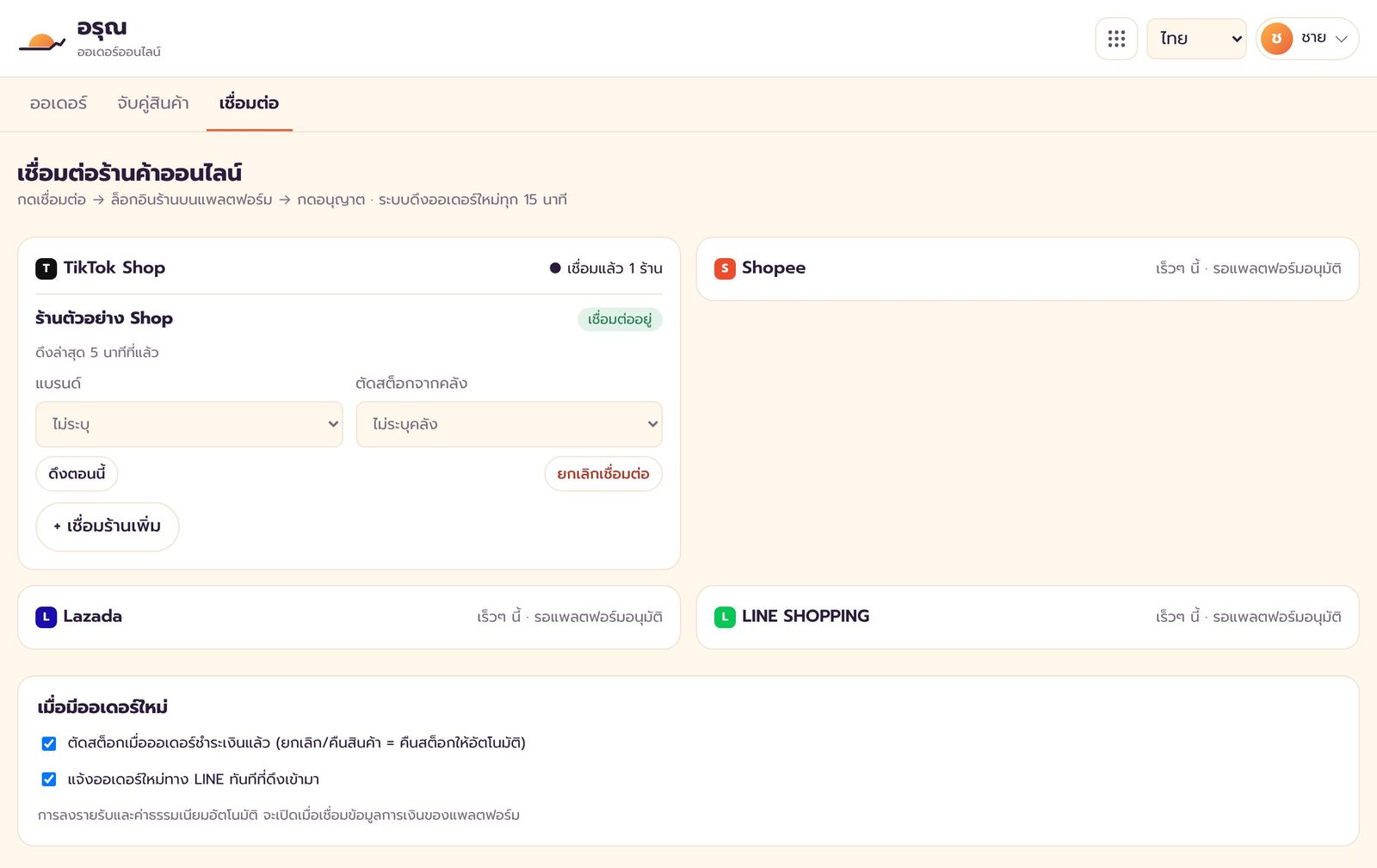
ตั้งค่าได้ใต้หน้าเชื่อมต่อ: ตัดสต็อกเมื่อออเดอร์ชำระเงินแล้ว (ยกเลิก/คืนสินค้า = คืนสต็อกให้อัตโนมัติ) และ แจ้งออเดอร์ใหม่ทาง LINE
ออเดอร์
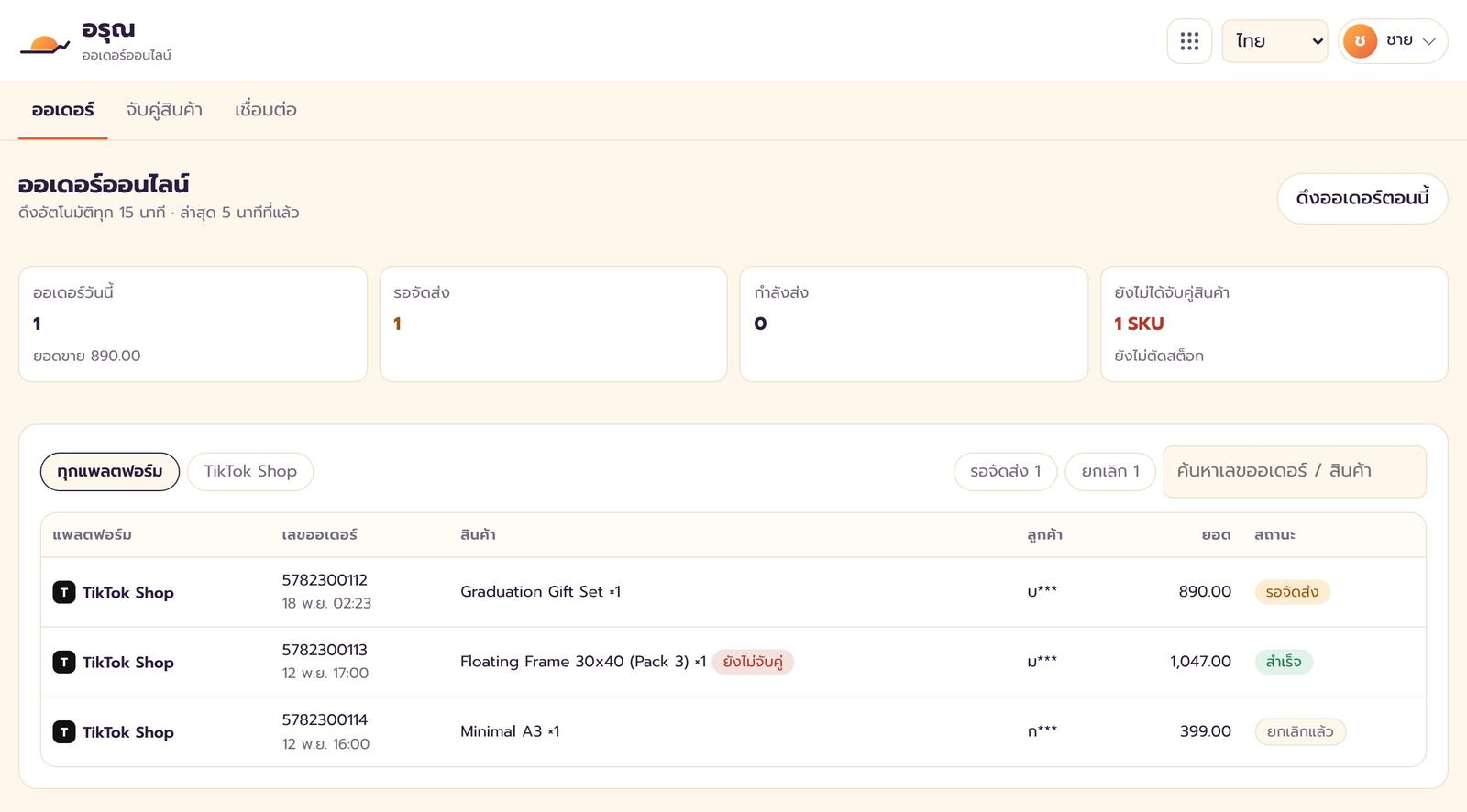
ดูออเดอร์วันนี้ รอจัดส่ง กำลังส่ง กรองตามแพลตฟอร์มหรือสถานะ และค้นหาเลขออเดอร์/สินค้า · ออเดอร์ที่มีป้าย “ยังไม่จับคู่” ยังไม่ตัดสต็อก
จับคู่สินค้า
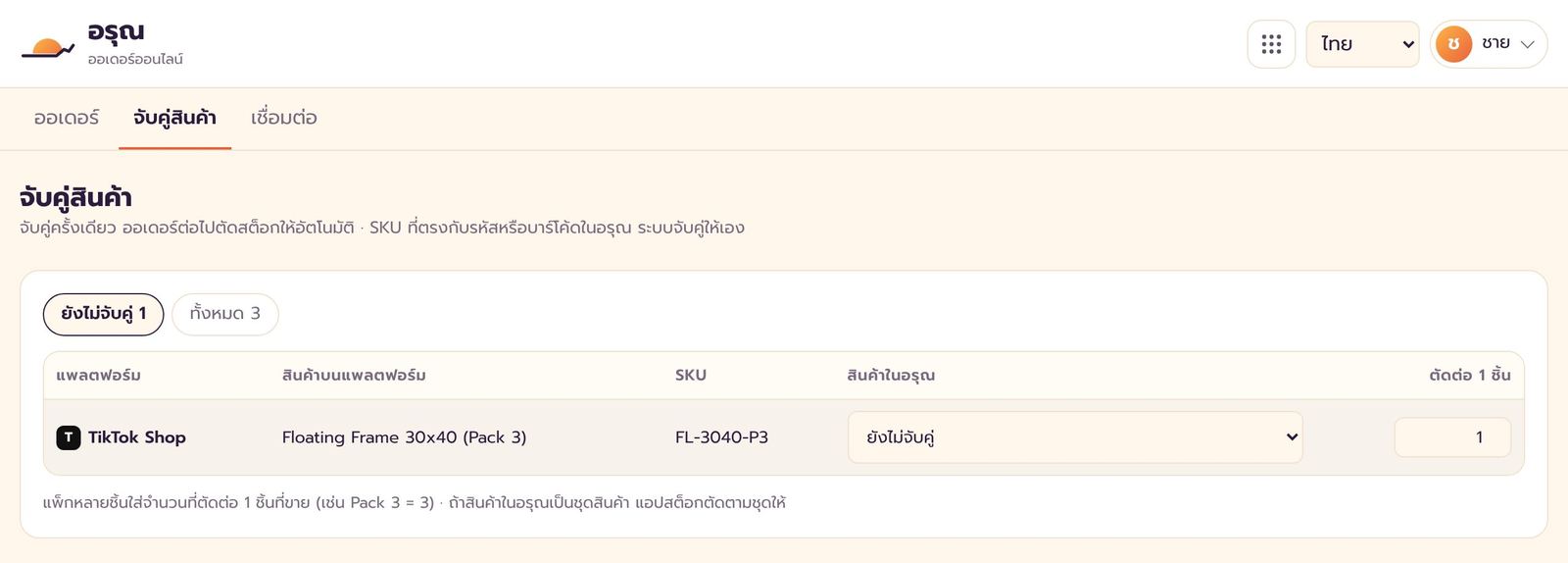
จับคู่ครั้งเดียว ออเดอร์ต่อไปตัดสต็อกให้อัตโนมัติ · SKU ที่ตรงกับรหัสหรือบาร์โค้ดในอรุณระบบจับคู่ให้เอง · สินค้าแพ็กหลายชิ้นใส่จำนวนที่ตัดต่อ 1 ชิ้นที่ขาย (เช่น Pack 3 = 3)
แชทรวม
ตอบแชทลูกค้าจาก LINE OA, Facebook และ Instagram ในกล่องเดียว
เชื่อมต่อช่องทาง
LINE OA
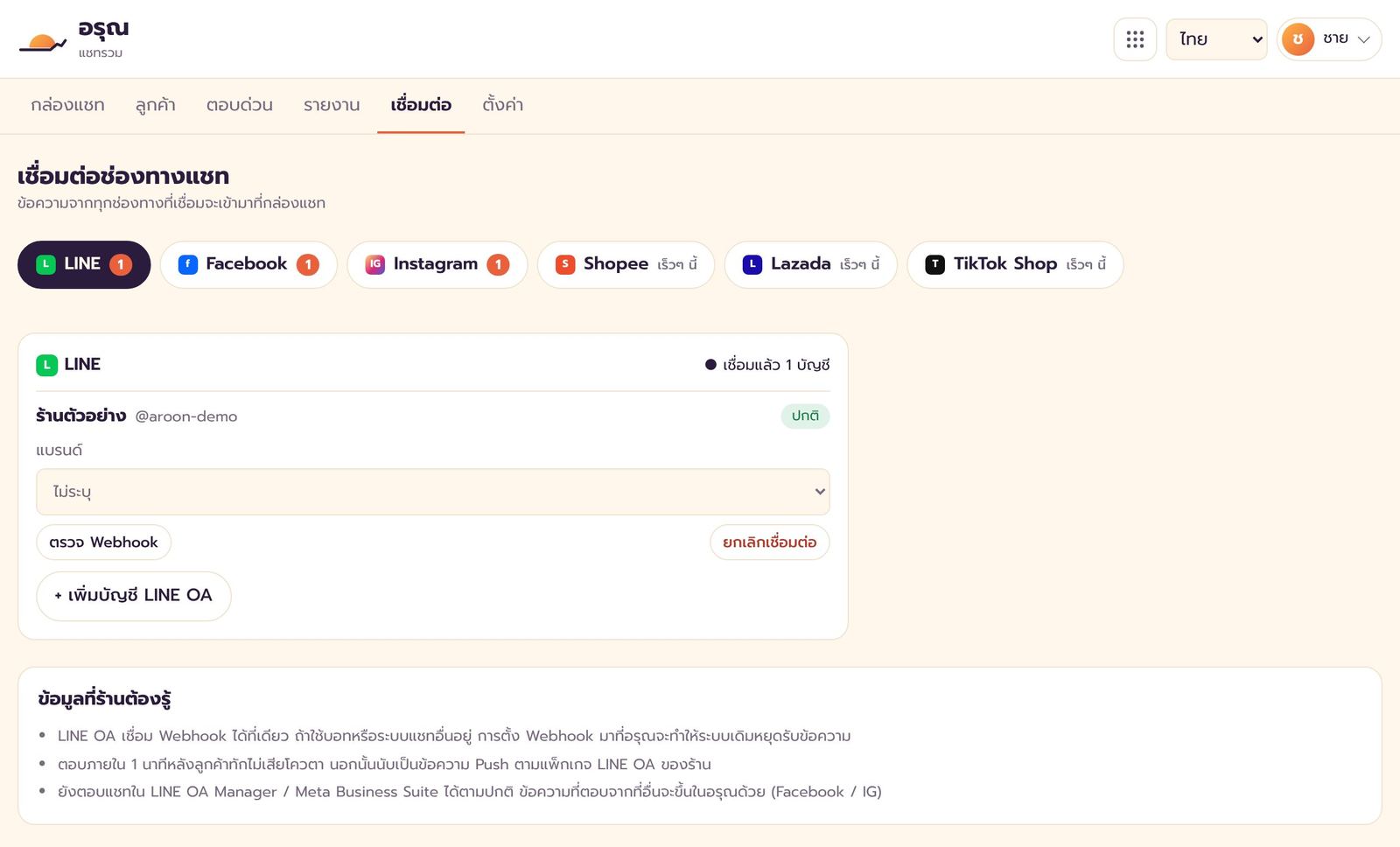
- แท็บ เชื่อมต่อ → “+ เพิ่มบัญชี LINE OA”
- เข้า developers.line.biz → เลือก Provider → Channel ของ LINE OA ร้าน (ถ้ายังไม่มี ให้เปิด Messaging API ใน LINE OA Manager → ตั้งค่า → Messaging API)
- แท็บ Basic settings → คัดลอก Channel secret · แท็บ Messaging API → Channel access token (long-lived) → กด Issue แล้วคัดลอก
- วางทั้งสองค่าในอรุณ แล้วกด เชื่อมต่อ · กด “ตรวจ Webhook” เพื่อเช็กว่าพร้อมรับข้อความ
Facebook / Instagram — กดเชื่อมต่อ ล็อกอิน Facebook แล้วเลือกเพจที่ต้องการ Instagram ที่ผูกกับเพจจะเชื่อมให้ด้วย
ตอบแชท
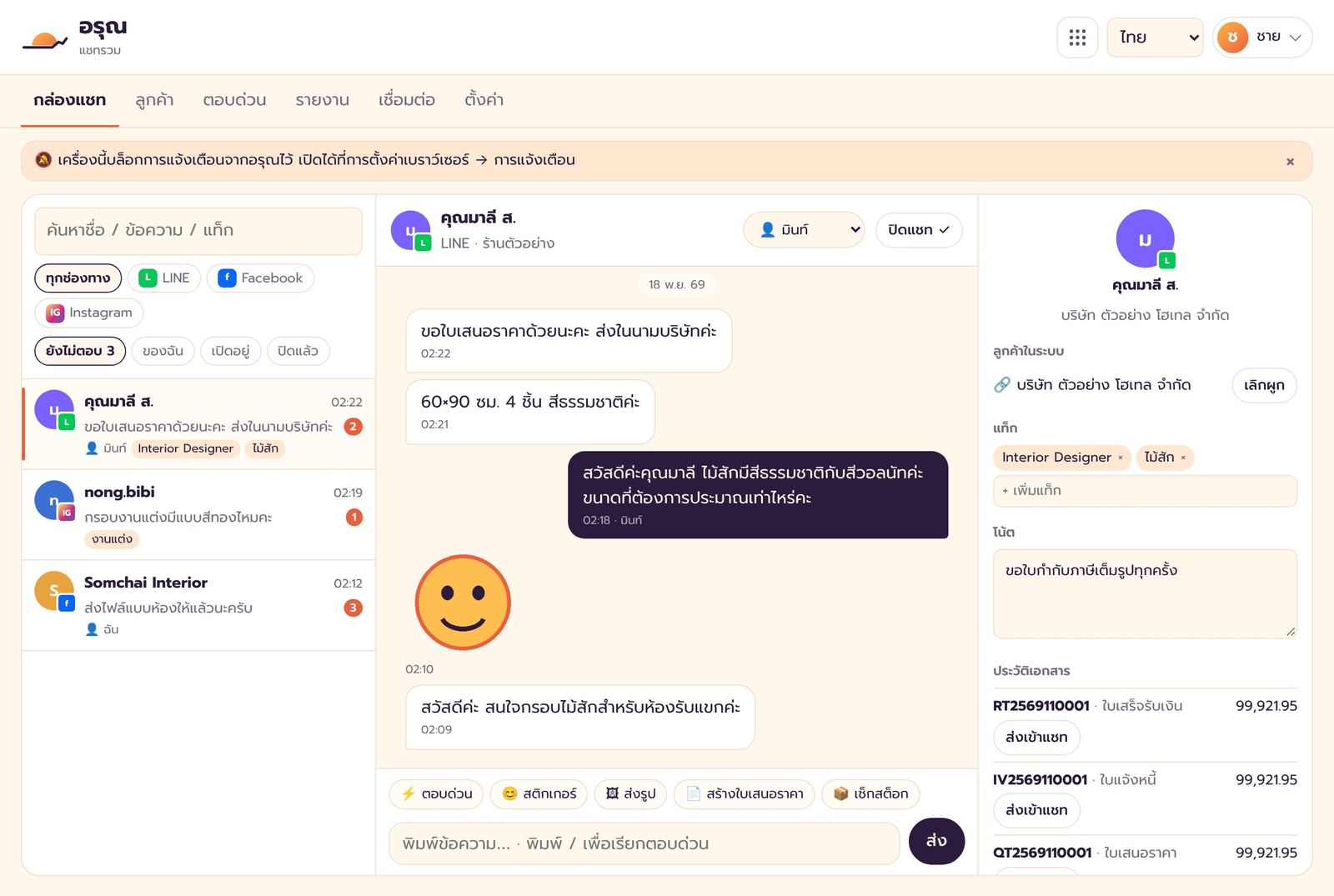
- แท็บ กล่องแชท กรองตามช่องทาง และสถานะ (ยังไม่ตอบ / ของฉัน / เปิดอยู่ / ปิดแล้ว)
- กดแชททางซ้ายเพื่อเปิด มอบหมายพนักงานผู้ดูแลได้ที่มุมขวาบนของแชท และกด “ปิดแชท” เมื่อจบงาน
- แถบเครื่องมือเหนือช่องพิมพ์: ตอบด่วน · สติกเกอร์ · ส่งรูป · สร้างใบเสนอราคา · เช็กสต็อก · พิมพ์
/ในช่องแชทเพื่อเรียกข้อความตอบด่วน - แผงขวาแสดงข้อมูลลูกค้า ผูกกับลูกค้าในแอปเอกสาร ติดแท็ก จดโน้ต และดูประวัติเอกสาร ส่งเอกสารเข้าแชทได้
เมนูอื่น
- ลูกค้า — ลูกค้าคนเดียวกันที่ทักหลายช่องทาง ผูกกับลูกค้าในแอปเอกสารแล้วรวมเป็นแถวเดียว พร้อมยอดซื้อ
- ตอบด่วน — ตั้งข้อความที่ใช้บ่อย เช่น
/โอนเงินเลือกใช้กับทุกแบรนด์หรือแบรนด์เดียว - รายงาน — ลูกค้าทักเข้ามา เวลาตอบเฉลี่ย เอกสารที่ส่งในแชท แยกตามช่องทางและพนักงาน
- ตั้งค่า — ข้อความตอบอัตโนมัตินอกเวลาทำการ แจ้งเตือนแชทใหม่ (ในเบราว์เซอร์/ทาง LINE) เตือนแชทค้าง และแบ่งแชทใหม่อัตโนมัติให้พนักงานในกะ
ไลฟ์สด เร็วๆ นี้
ไลฟ์ขายของบนเพจตามปกติ อรุณดึงคอมเมนต์ CF มาจองของให้อัตโนมัติ
เตรียมไลฟ์
- หน้า ภาพรวม กด “+ เตรียมไลฟ์ใหม่” ตั้งชื่อไลฟ์ เลือกเพจ Facebook (และ IG ถ้าไลฟ์คู่กัน)
- เพิ่มสินค้าในไลฟ์: รหัส CF (ตั้งเองได้ เช่น A1, M01 ไม่เกิน 10 ตัว) ชื่อสินค้า ราคาไลฟ์ และจำนวนที่เปิดขาย หรือกด “เลือกจากสินค้าในร้าน”
- เลือกว่าลูกค้า ต้องพิมพ์คำว่า CF ด้วย หรือไม่ (ปิด = พิมพ์แค่รหัสก็นับ) แล้วกด “บันทึกร่าง”
ระหว่างไลฟ์
- กด “เริ่มรับ CF” แล้วเปิดไลฟ์บนเพจตามปกติ (มือถือ หรือ Live Producer)
- เปิดหน้านี้ค้างไว้ อรุณจะหาไลฟ์และดึงคอมเมนต์ทุก 4 วินาที คอมเมนต์ CF จองของให้ทันที ของหมดแล้วเข้า คิวสำรอง อัตโนมัติ
- คอมเมนต์ที่ระบบไม่นับ (เช่น ถามราคา) กด “จองให้” แล้วพิมพ์รหัสเองได้ · กดที่รายการจองเพื่อยกเลิกและคืนของ
- จบแล้วกด “จบไลฟ์” ดูออเดอร์รวมต่อคน และกด “คัดลอกสรุปต่อคน” ส่งให้ลูกค้า
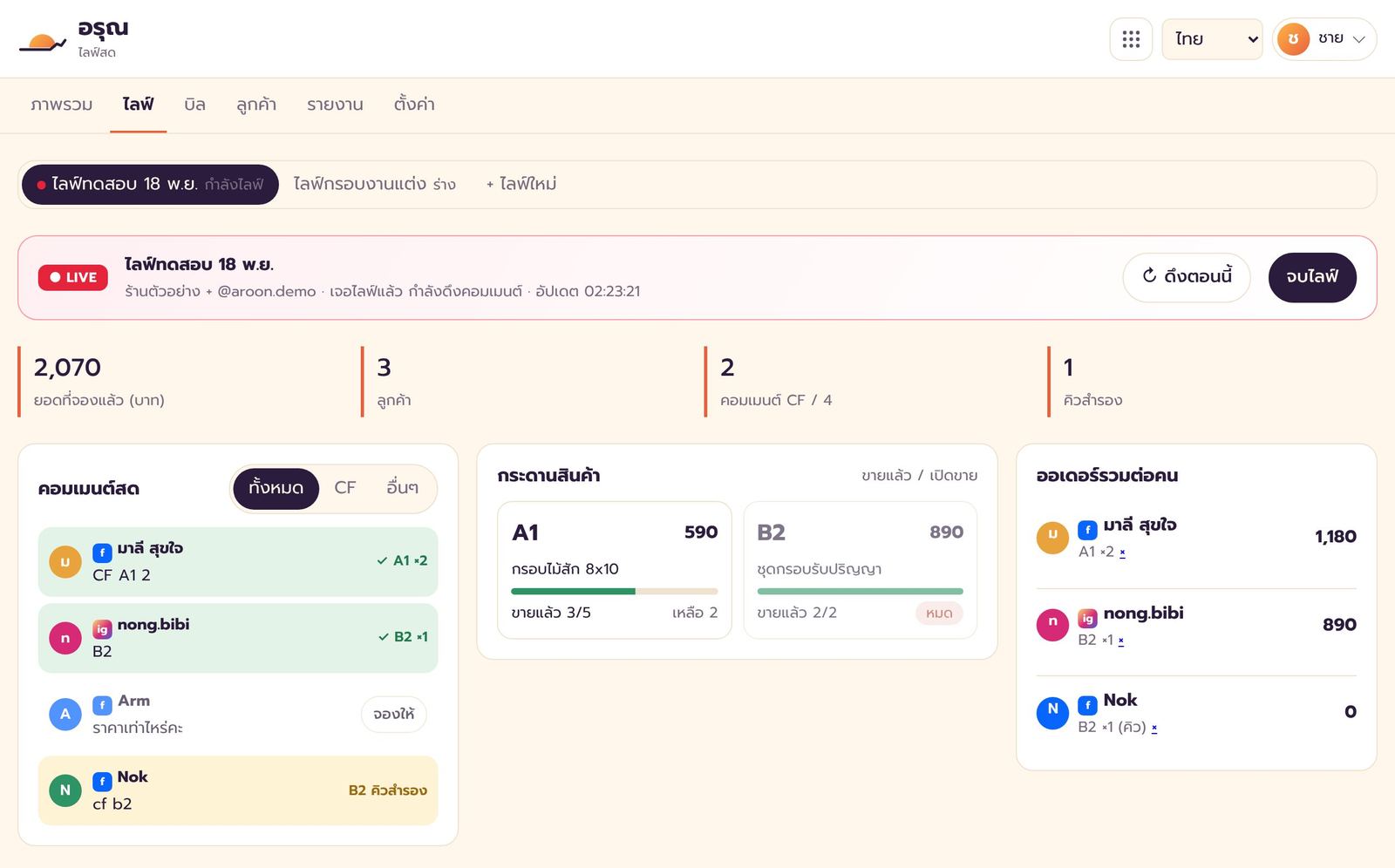
ลูกค้าพิมพ์แบบไหนนับ
| คอมเมนต์ | ผล |
|---|---|
CF A1 · cf a1 · A1 | จอง A1 จำนวน 1 |
A1 2 · A1x2 · A1+2 | จอง A1 จำนวน 2 |
เอา A1 · CF A1 B2 | จอง A1 (และ B2) |
| ถามราคา ถามขนาด หรือมี “?” | ไม่นับ |
ภาษี เร็วๆ นี้
รู้ว่าเดือนนี้ต้องยื่นแบบอะไร เมื่อไหร่ ยอดเท่าไหร่ จากข้อมูลที่จดไว้แล้ว
ตั้งค่าก่อนใช้
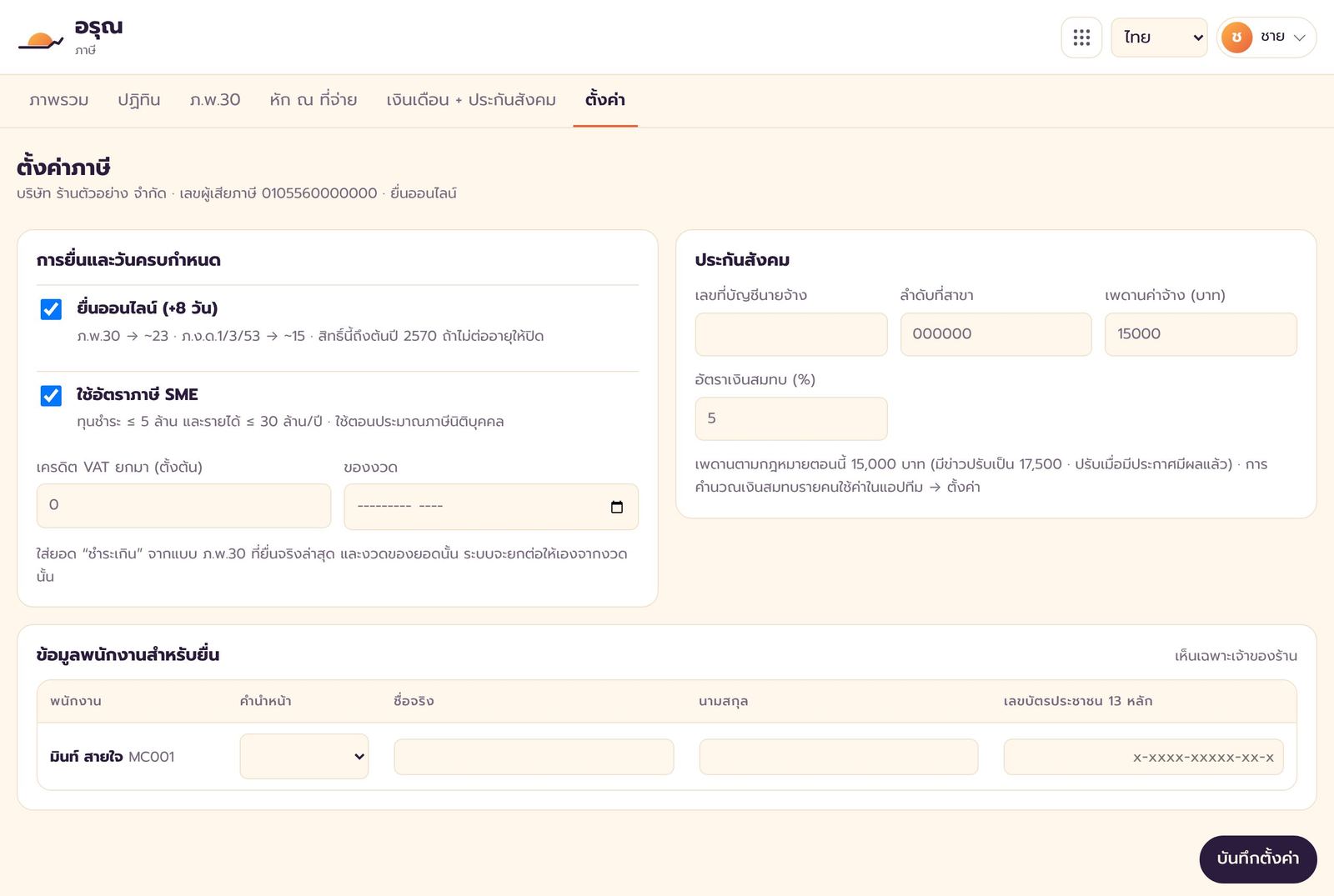
- ยื่นออนไลน์ (+8 วัน) — ติ๊กถ้ายื่นผ่าน e-Filing วันครบกำหนดจะเลื่อนตามสิทธิ์
- ใช้อัตราภาษี SME — สำหรับนิติบุคคลทุนชำระไม่เกิน 5 ล้านและรายได้ไม่เกิน 30 ล้านต่อปี
- เครดิต VAT ยกมา — ใส่ยอด “ชำระเกิน” จาก ภ.พ.30 ที่ยื่นจริงงวดล่าสุด ระบบจะยกต่อให้เอง
- ประกันสังคม — เลขบัญชีนายจ้าง ลำดับที่สาขา เพดานค่าจ้าง และอัตราเงินสมทบ
- ข้อมูลพนักงานสำหรับยื่น — คำนำหน้า ชื่อจริง นามสกุล และเลขบัตรประชาชน (เห็นเฉพาะเจ้าของร้าน)
ใช้งานแต่ละเดือน
| แท็บ | ทำอะไร |
|---|---|
| ภาพรวม | แบบที่ต้องยื่นงวดนี้ ยอดที่ต้องจ่าย วันครบกำหนด และรายการที่ต้องเช็กก่อนยื่น |
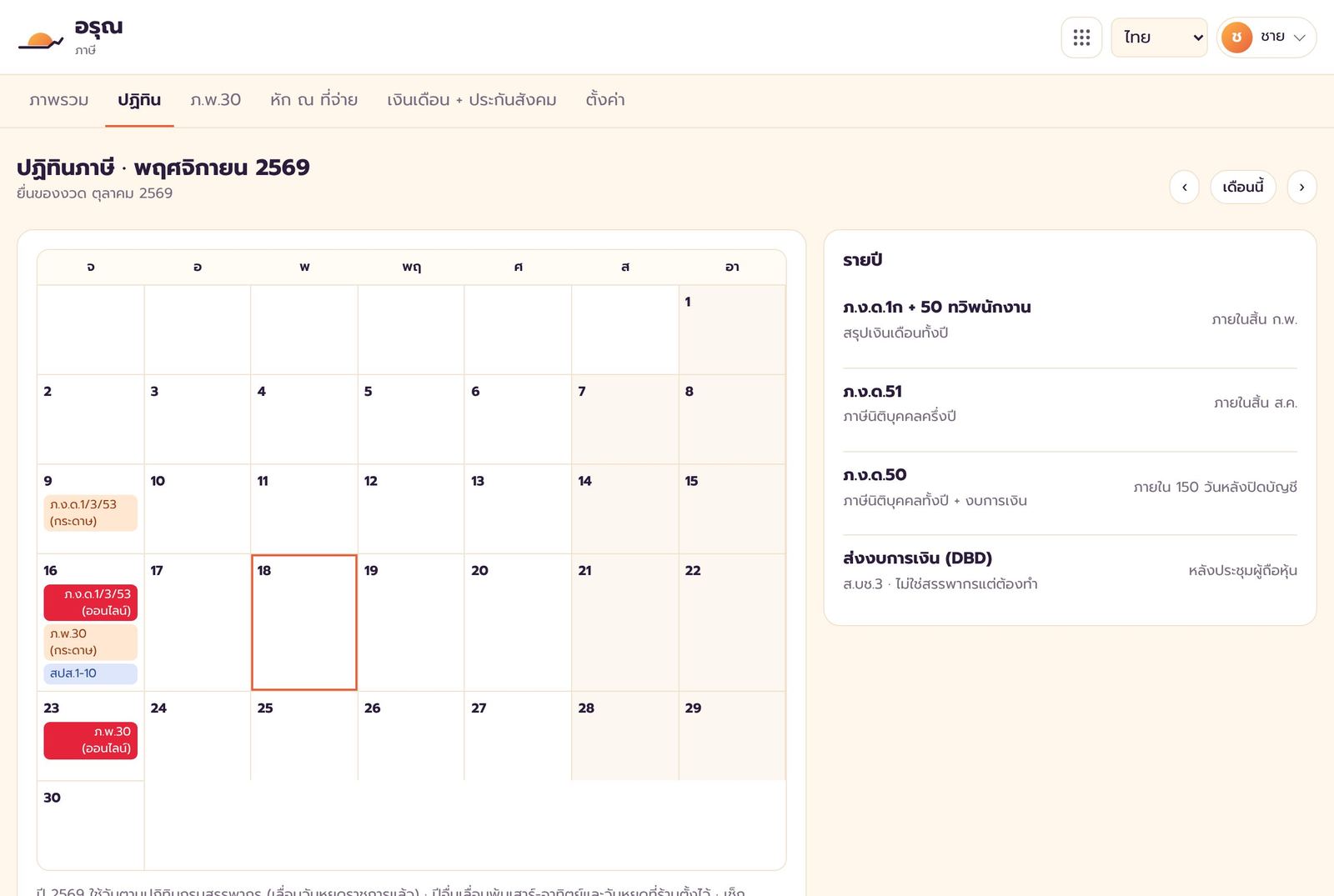
| ปฏิทิน | วันครบกำหนดแต่ละแบบในเดือน (ข้ามวันหยุดให้) และแบบรายปี |
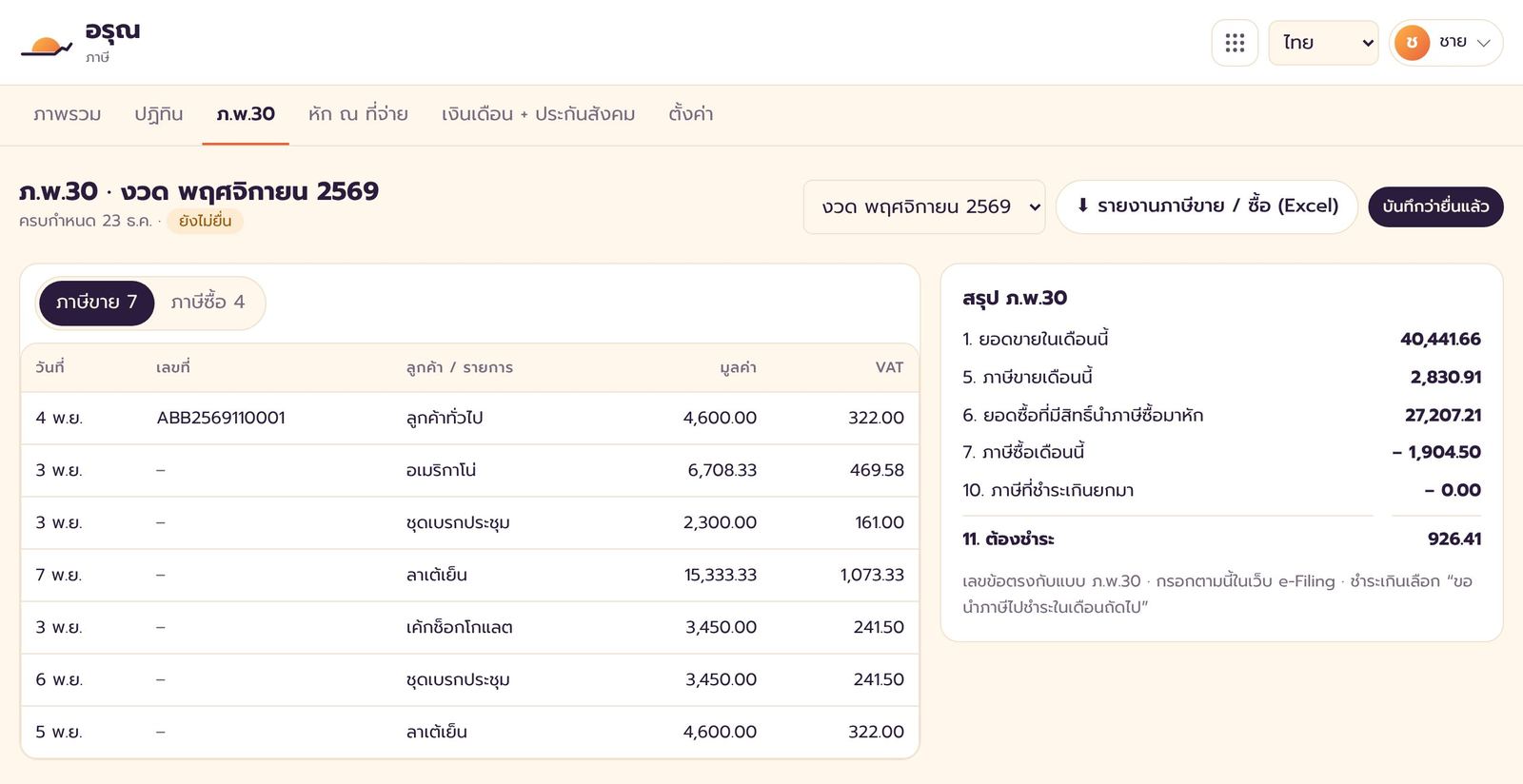
| ภ.พ.30 | ภาษีขาย/ภาษีซื้อ และสรุปเลขข้อตรงกับแบบ ภ.พ.30 · ดาวน์โหลดรายงานภาษีขาย/ซื้อ (Excel) |
| หัก ณ ที่จ่าย | ภ.ง.ด.53 (นิติบุคคล) และ ภ.ง.ด.3 (บุคคล) จากรายจ่ายที่เลือก “หัก ณ ที่จ่าย” · ดาวน์โหลดใบแนบ (Excel) |
| เงินเดือน + ประกันสังคม | ภ.ง.ด.1 และ สปส.1-10 · ดาวน์โหลด ไฟล์ประกันสังคม (.xls) รูปแบบเดียวกับที่อัปโหลดเข้าเว็บประกันสังคม |
ยื่นเสร็จแล้วกด “บันทึกว่ายื่นแล้ว” ใส่ยอด เลขที่ใบเสร็จ และวันที่ เพื่อเก็บประวัติและตัดออกจากรายการค้าง
ตั้งค่าร้าน
กำหนดสิทธิ์ ตั้งค่าการทำงาน ข้อมูลร้าน และแพ็กเกจ (เฉพาะเจ้าของร้าน)
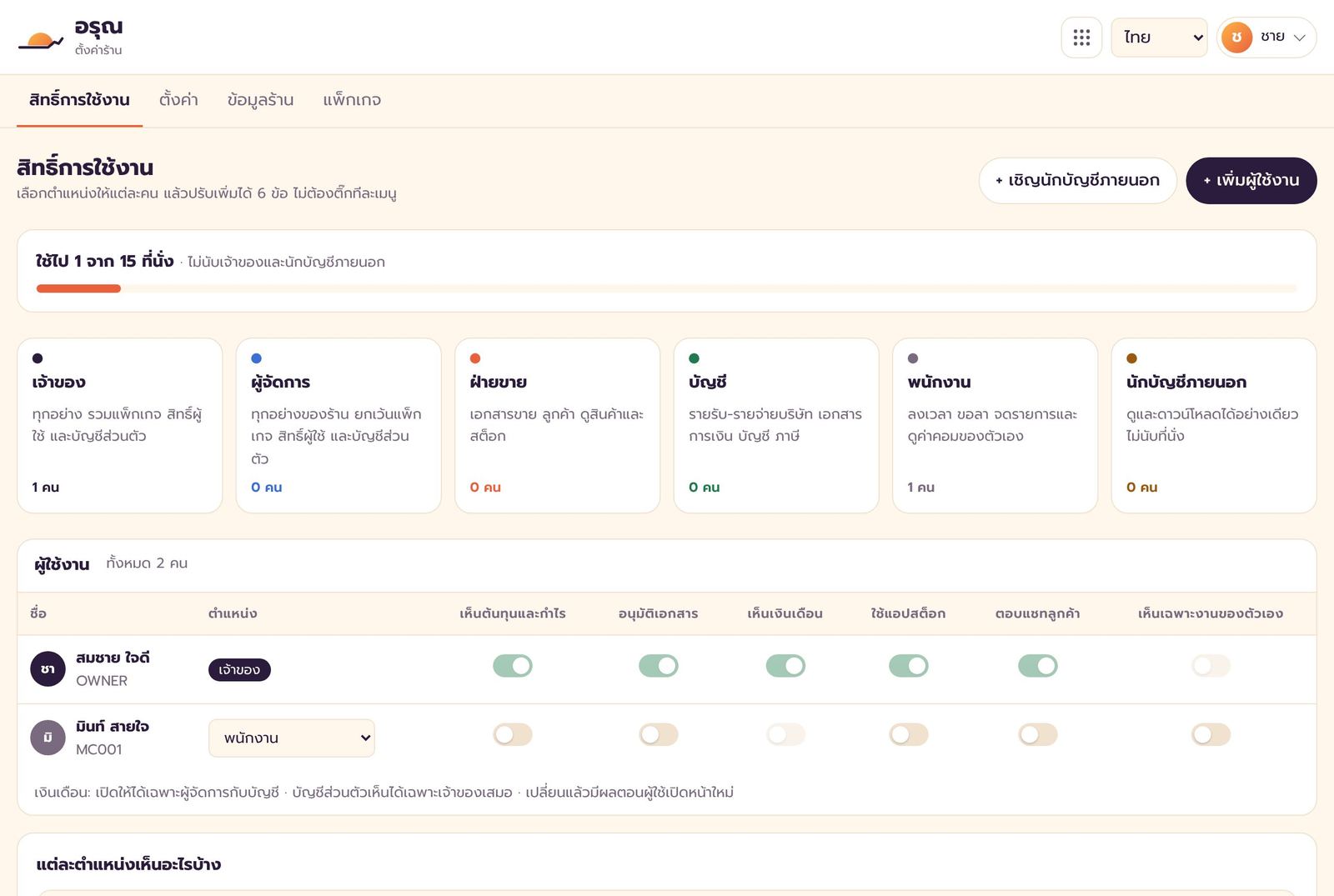
สิทธิ์การใช้งาน
เลือกตำแหน่งให้แต่ละคน แล้วปรับเพิ่มได้ 6 ข้อ: เห็นต้นทุนและกำไร · อนุมัติเอกสาร · เห็นเงินเดือน · ใช้แอปสต็อก · ตอบแชทลูกค้า · เห็นเฉพาะงานของตัวเอง
| ตำแหน่ง | เห็นอะไร |
|---|---|
| เจ้าของ | ทุกอย่าง รวมแพ็กเกจ สิทธิ์ผู้ใช้ และบัญชีส่วนตัว |
| ผู้จัดการ | ทุกอย่างของร้าน ยกเว้นแพ็กเกจ สิทธิ์ผู้ใช้ และบัญชีส่วนตัว |
| ฝ่ายขาย | เอกสารขาย ลูกค้า ดูสินค้าและสต็อก |
| บัญชี | รายรับ-จ่ายบริษัท เอกสาร การเงิน บัญชี ภาษี |
| พนักงาน | ลงเวลา ขอลา จดรายการ และดูค่าคอมของตัวเอง |
| นักบัญชีภายนอก | ดูและดาวน์โหลดได้อย่างเดียว ไม่นับที่นั่ง · กด “เชิญนักบัญชีภายนอก” |
ตั้งค่า
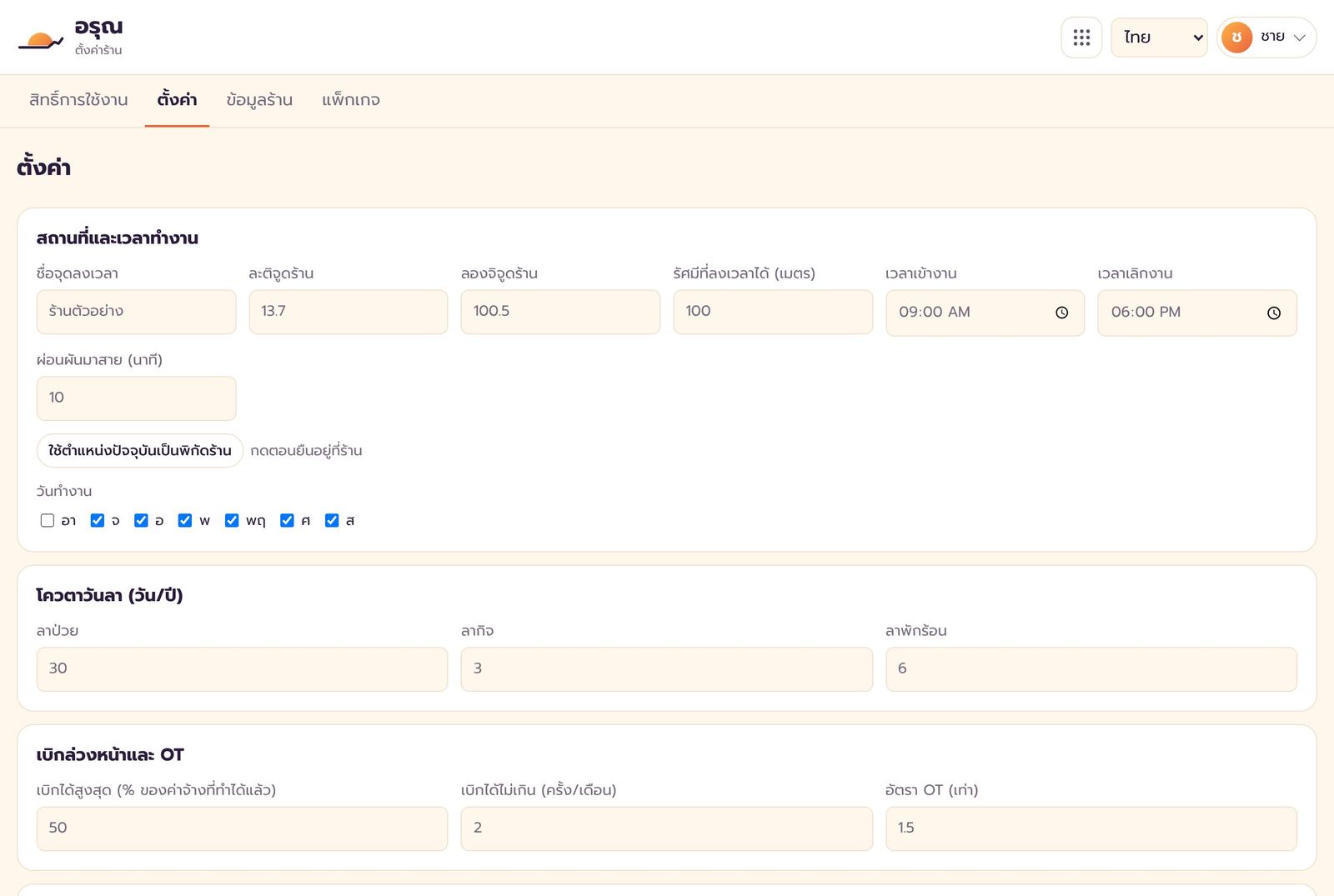
สถานที่และเวลาทำงาน (ชื่อจุดลงเวลา พิกัดร้าน รัศมีที่ลงเวลาได้ เวลาเข้า-เลิกงาน ผ่อนผันมาสาย วันทำงาน) · กด “ใช้ตำแหน่งปัจจุบันเป็นพิกัดร้าน” ตอนยืนอยู่ที่ร้าน · โควตาวันลาต่อปี · เบิกล่วงหน้าสูงสุดและอัตรา OT
ข้อมูลร้าน
แสดง รหัสร้าน สำหรับให้พนักงานเข้าระบบ (กดคัดลอกได้) · ชื่อร้าน/บริษัทตามทะเบียน เลขผู้เสียภาษี สาขา ที่อยู่ และโลโก้ ใช้บนเอกสารและสลิปเงินเดือน · ตั้งชื่อ แบรนด์/สาขา สำหรับแยกยอดและใช้ตอนจดผ่าน LINE
แพ็กเกจ
| แพ็กเกจ | เหมาะกับ |
|---|---|
| ฟรี | เจ้าของคนเดียว · จดผ่าน LINE 100 รายการ/เดือน · แนบสลิป · แยกบัญชีบริษัท/ส่วนตัว · 1 แบรนด์ |
| ร้าน | จดไม่จำกัด · เชื่อม LINE ได้ 3 คน + กลุ่ม LINE · หลายแบรนด์ · สรุปยอดทุกเช้า · ส่งออก Excel |
| ร้าน+ทีม | ทุกอย่างในแพ็กร้าน + แอปทีม (ลงเวลา GPS + เซลฟี่ ลา เบิก เงินเดือน ประกันสังคม สลิป) · พนักงานสูงสุด 15 คน |
ดูราคาล่าสุดและแอปเสริม (Add-on) ได้ที่ aroon.app/pricing หรือในหน้าแพ็กเกจ
คำถามที่พบบ่อย
ปัญหาที่เจอบ่อยและวิธีแก้
ลืม PIN ทำยังไง
หน้าเข้าสู่ระบบกด “ลืมรหัส PIN” ใส่รหัสร้านและรหัสพนักงาน ระบบส่งลิงก์ตั้ง PIN ใหม่ไปที่อีเมลที่ลงทะเบียน · ถ้าไม่มีอีเมล ให้เจ้าของร้านกด รีเซ็ต PIN ในหน้าพนักงาน (PIN จะกลับเป็น 1234) · ถ้าเชื่อม LINE ไว้แล้ว เข้าด้วย LINE ได้เลยไม่ต้องใช้ PIN
เปลี่ยนมือถือ / เปลี่ยนบัญชี LINE
ถ้า LINE เดิมยังอยู่ แค่เข้า LINE เดิมบนเครื่องใหม่ก็ใช้ต่อได้ · ถ้าเปลี่ยนบัญชี LINE ให้เข้าระบบด้วยอีเมล/รหัสพนักงาน แล้วกด “เชื่อมใหม่กับ LINE ของฉัน” ในหน้าโปรไฟล์
พนักงานลงเวลาไม่ได้
- เช็กว่าเบราว์เซอร์อนุญาตตำแหน่งและกล้องให้ my.aroon.app แล้ว (ตั้งค่าเบราว์เซอร์ → สิทธิ์ของเว็บไซต์)
- ต้องอยู่ในรัศมีที่ร้านตั้งไว้ ถ้าพิกัดคลาด กด “หาตำแหน่งอีกครั้ง” หรือให้เจ้าของเพิ่มรัศมีในหน้าตั้งค่า
- ลืมลงเวลา ให้เจ้าของ/ผู้จัดการกรอกย้อนหลังในแอปทีม → ลงเวลา
บอท LINE ไม่ตอบ
- ต้องเชื่อมบัญชีก่อน (บทที่ 1) · ในกลุ่ม LINE บอทตอบเฉพาะคนที่เชื่อมบัญชีแล้วและข้อความที่ขึ้นต้นด้วยคำสั่งจด
- แพ็กเกจฟรีจดได้ 100 รายการต่อเดือน และเชื่อม LINE ได้เฉพาะเจ้าของ
ข้อความลูกค้าไม่เข้าแชทรวม
แอปแชทรวม → เชื่อมต่อ → กด “ตรวจ Webhook” แล้วลองส่งข้อความหา LINE OA จากมือถือ ถ้าขึ้นว่า Webhook ตั้งไว้ที่ระบบอื่น แปลว่ายังมีระบบเดิมรับข้อความอยู่
ใช้บนมือถือได้ไหม
ได้ เปิด my.aroon.app ในเบราว์เซอร์มือถือ แนะนำกด “เพิ่มไปยังหน้าจอโฮม” เพื่อเปิดได้เหมือนแอป
ติดต่อทีมงาน
แจ้งชื่อร้านและรหัสร้าน พร้อมภาพหน้าจอปัญหา ทีมงานจะช่วยได้เร็วขึ้น